2022 年 11 月 27 日、午前 11 時 42 分にトムによって更新されました
ReiBoot for Android は、プロフェッショナルな Android システム修復ツールです。このツールを使用すると、数十の Android システムの問題(起動フラグでスタックする、起動できない、黒い画面/ブルー スクリーンのクラッシュ、システム エラー レポート、アプリケーションのクラッシュなど) を簡単に修正できます。
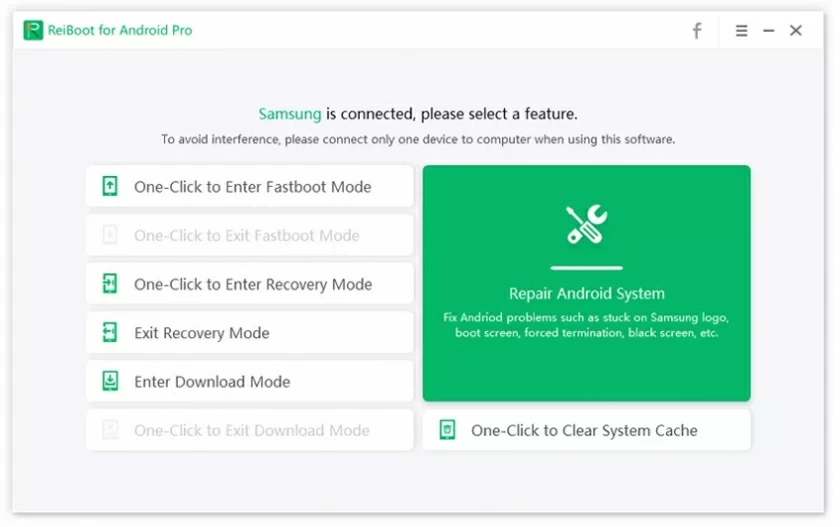
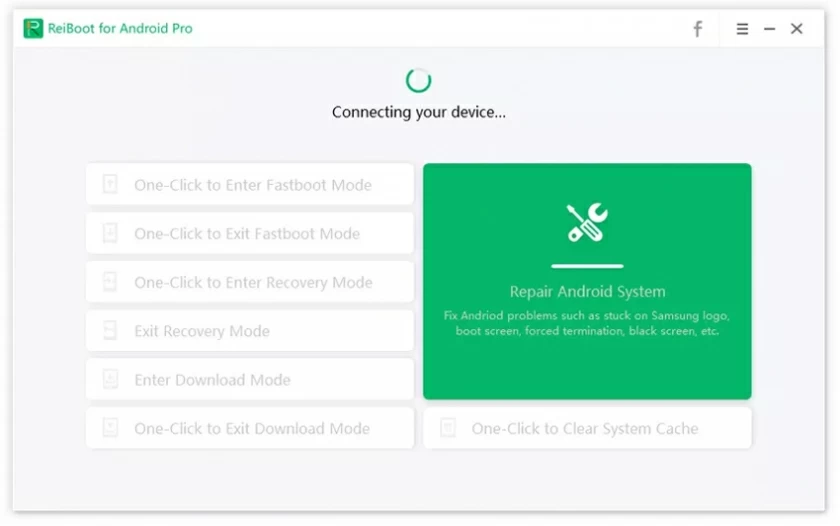
1. Android ReiBoot をコンピュータにダウンロードしてインストールし、USB ケーブルを介して Android 携帯電話をコンピュータに接続し、起動ソフトウェア インターフェイスで [Android システムの修復] をクリックします。
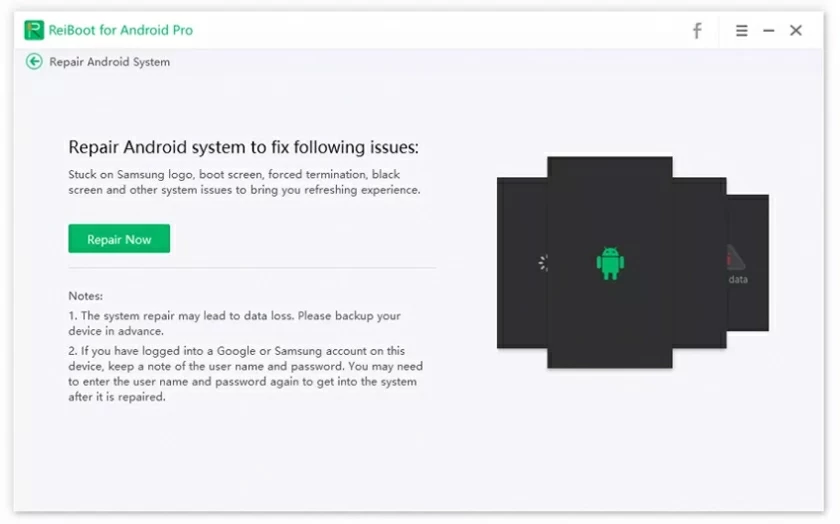
2. 次のインターフェースに入ったら、「今すぐ修復」をクリックしてに入ります。
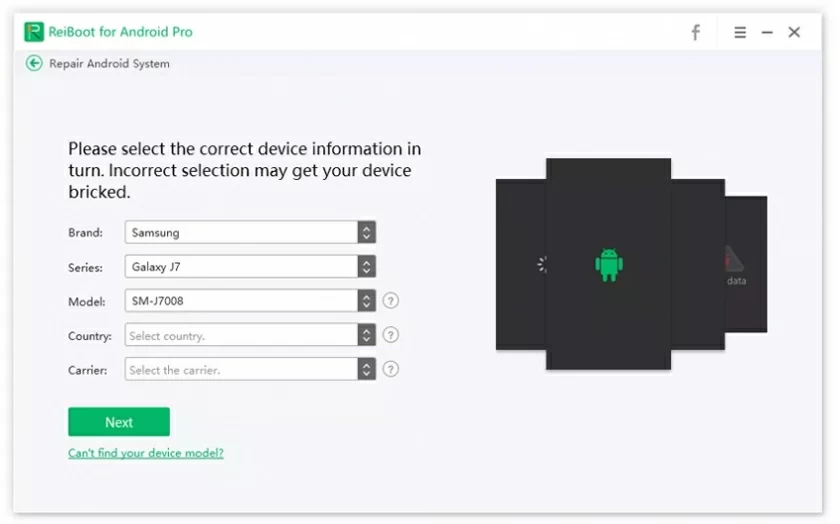
3. デバイスの正しい情報を選択します。
4. 対応するデバイスのファームウェア パッケージをダウンロードします。このプロセスにはそれほど時間はかかりません。
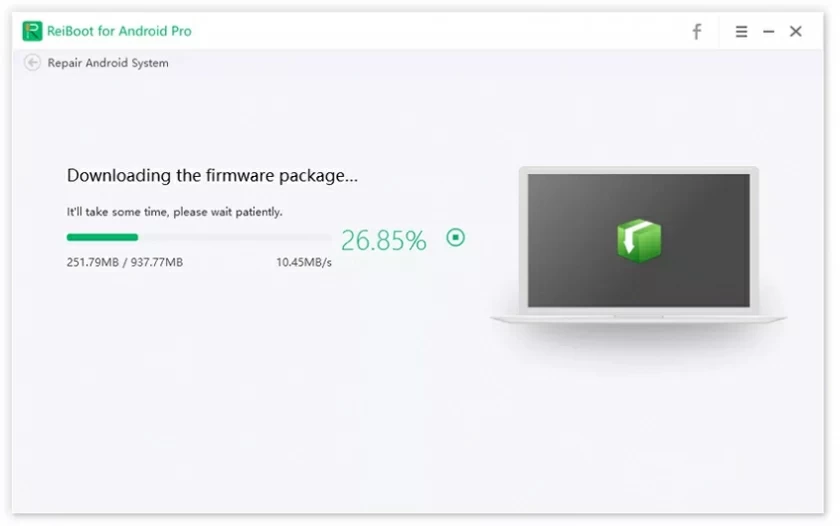
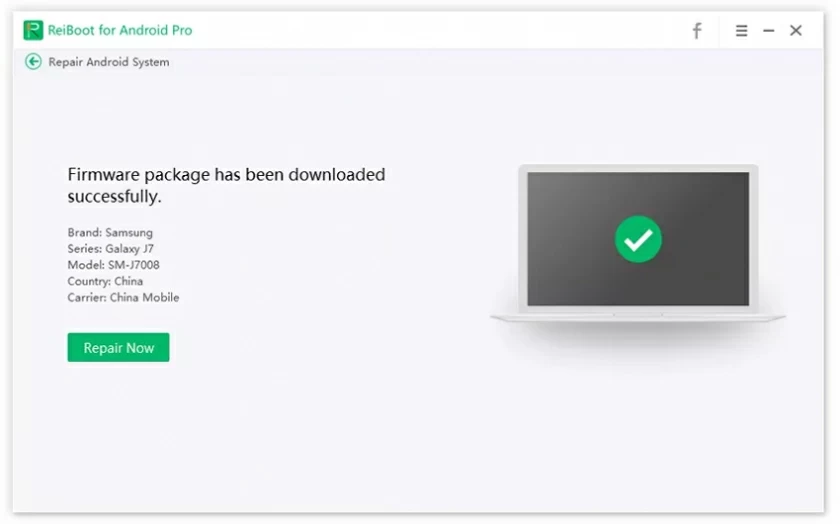
5. ファームウェア パッケージがコンピュータにダウンロードされたら、インターフェイスの [今すぐ修復] をクリックしてシステム修復を開始します。
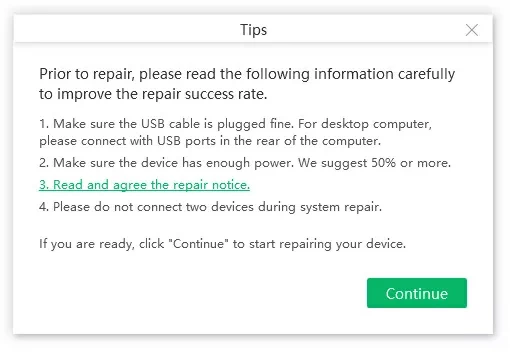
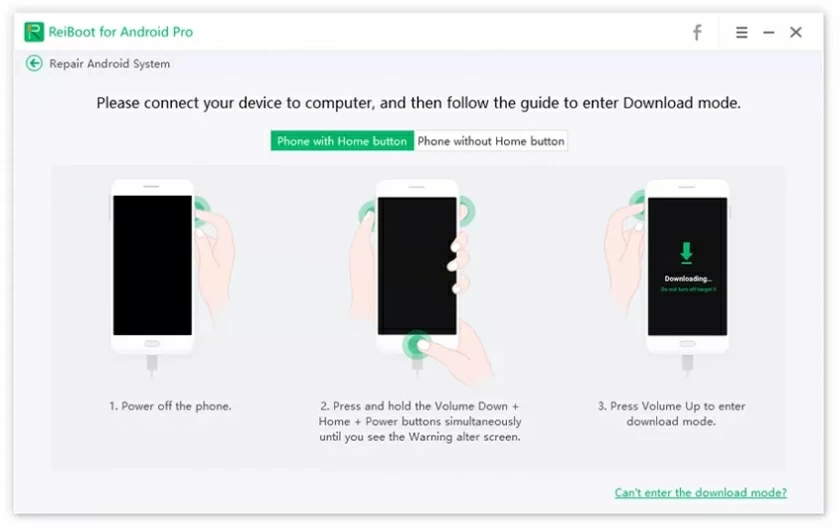
ヒント: 注意事項をよくお読みになり、「続行」をクリックしてください。次に、プロンプトに従って電話機をダウンロード モードにして修復を開始します。
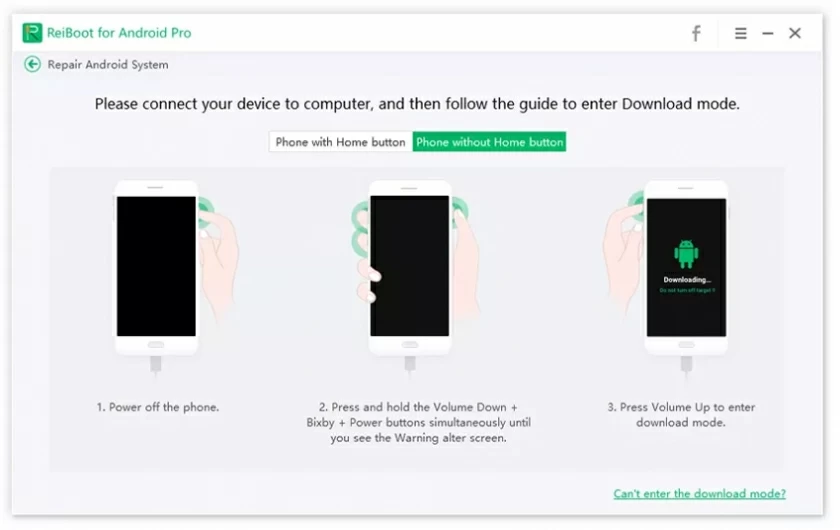
修復プロセスには数分かかります。修復プロセス中はデバイスをコンピュータから切断しないでください。修復が完了すると、Android デバイスは通常どおり使用できるようになります。
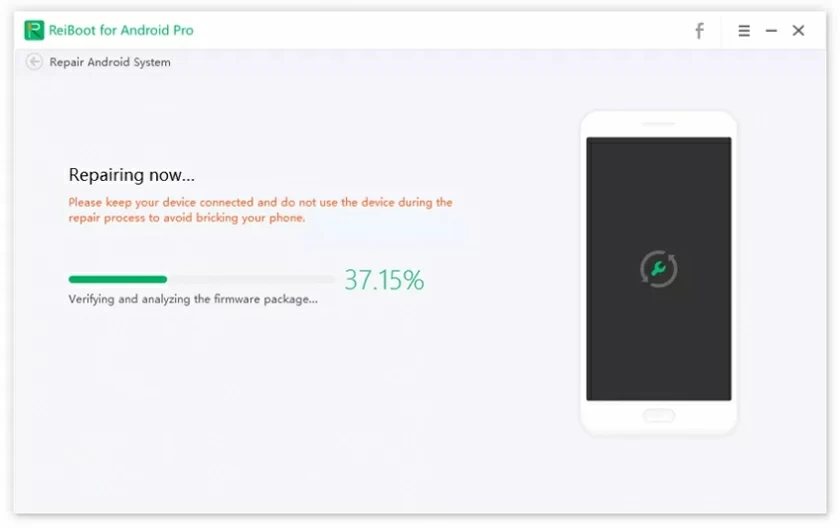
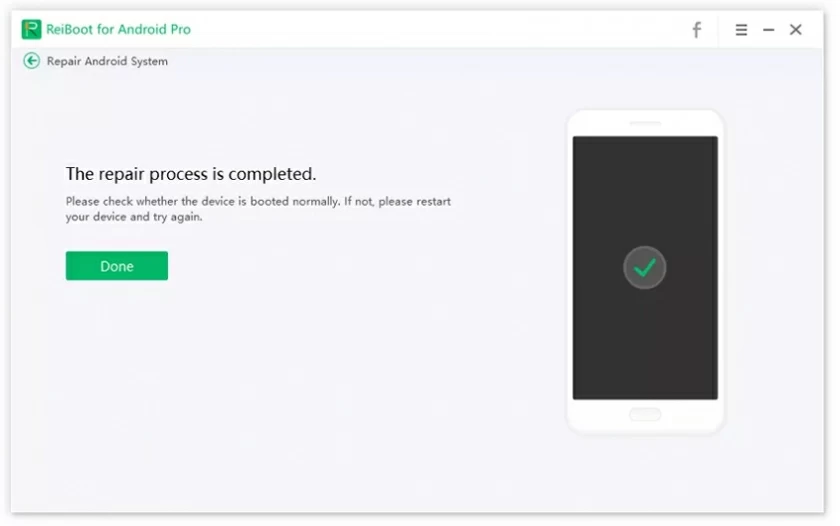
ヒント: 修復プロセス中に問題が発生した場合は、「再試行」をクリックしてデバイスを再度修復できます。
1. ソフトウェアを起動した後、携帯電話をコンピュータに接続し、メニューの「ワンボタンで Fastboot モードに入る」をクリックしてに入ります。
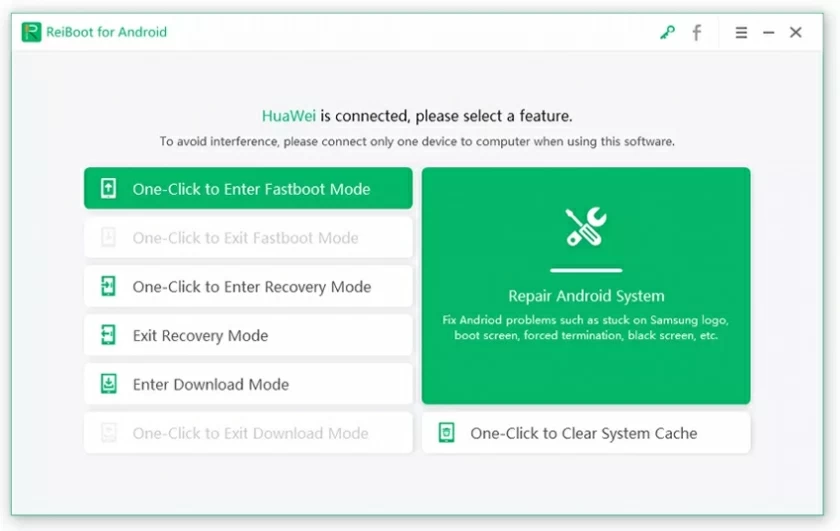
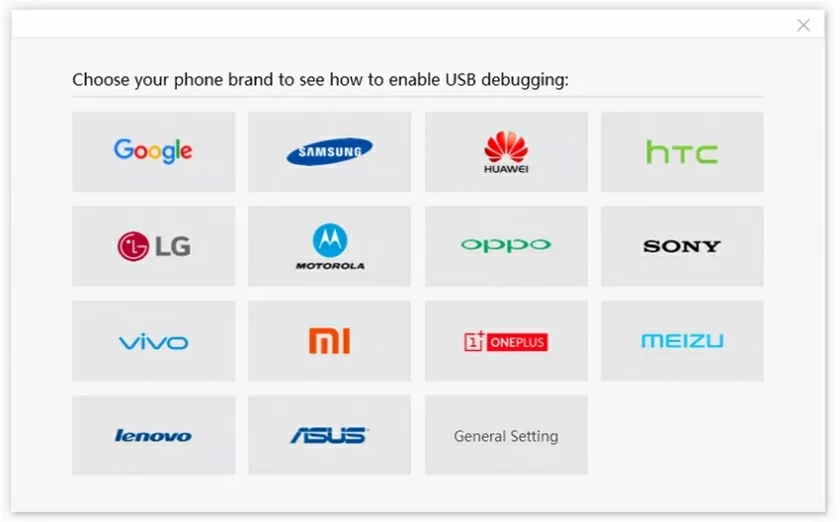
2. プログラムは自動的に携帯電話を検出し、USB デバッグ モードを表示します。USB デバッグを有効にするには、次の手順に従ってください。
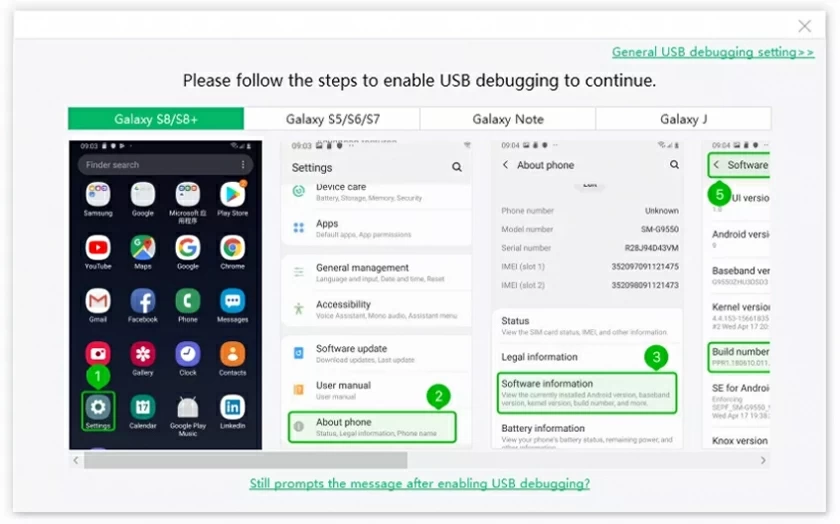
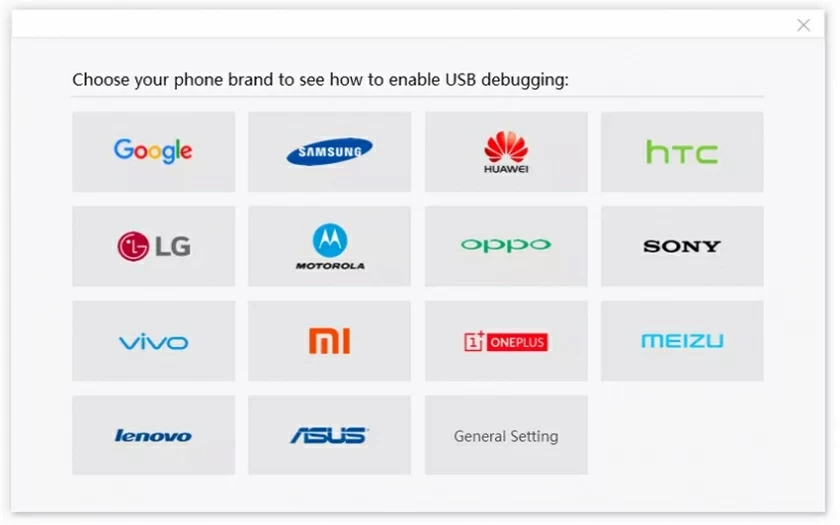
異なるメーカーが提供する USB デバッグには特定の違いがあるため、デバッグには異なるブランドのデバッグ メソッドをインストールすることをお勧めします。
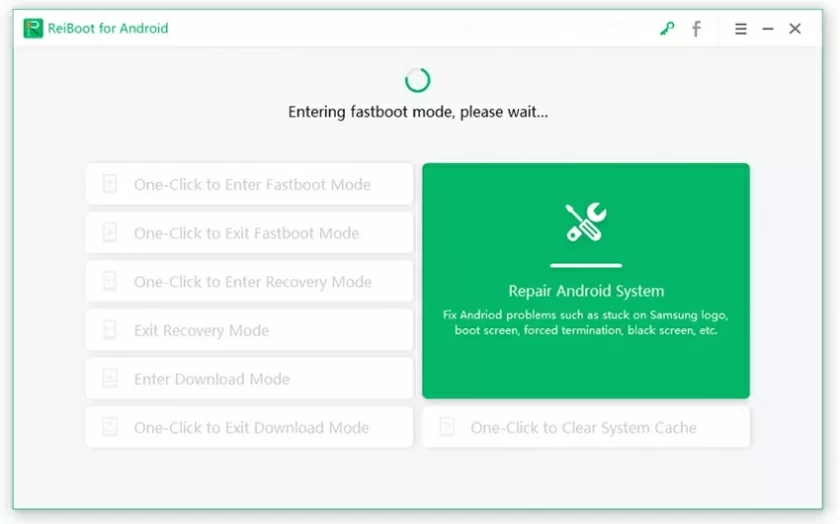
3. デバイスは Fastboot モードに入り始めます。
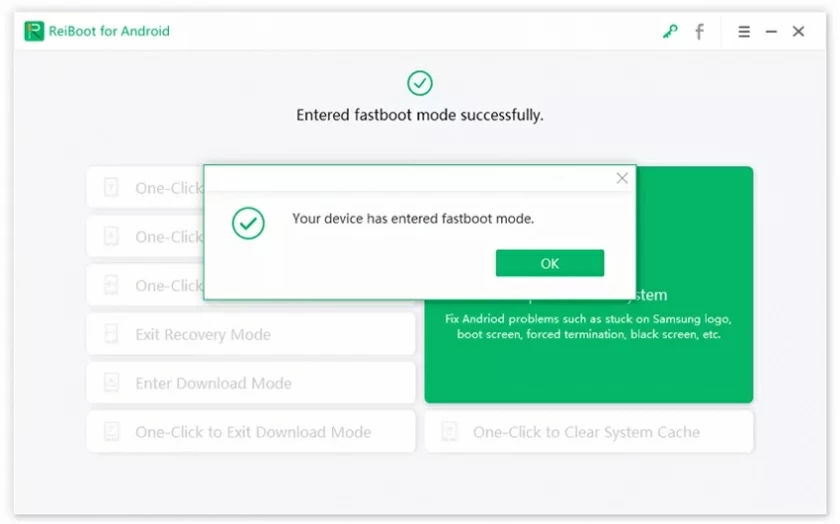
4. 数分後、Fastboot モードに入ることができます。
1. 入力操作と同様に、まずプログラムを起動してデバイスを接続し、「ワンクリックでファストブートモードを終了」の機能を選択します。
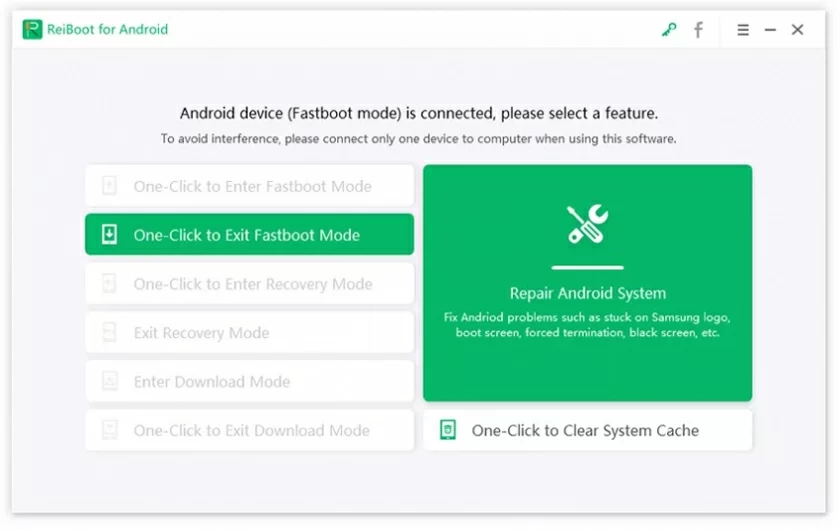
2. Fastboot モードを終了するプロセスを開始します。
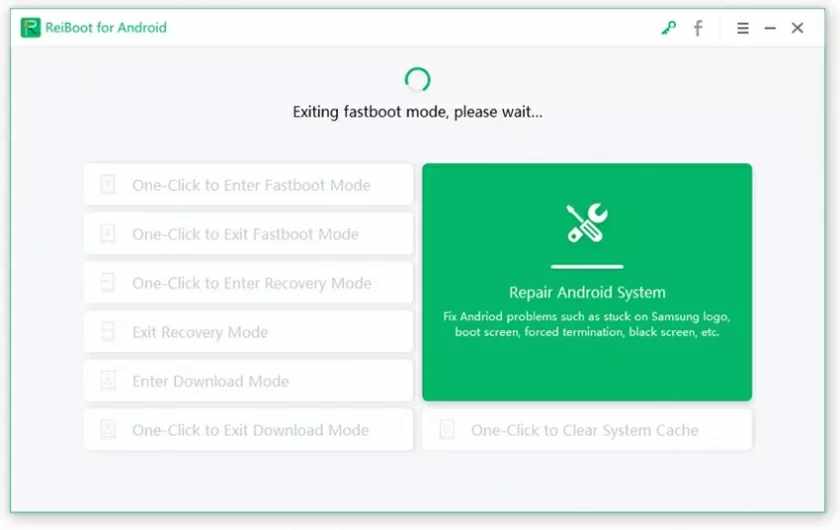
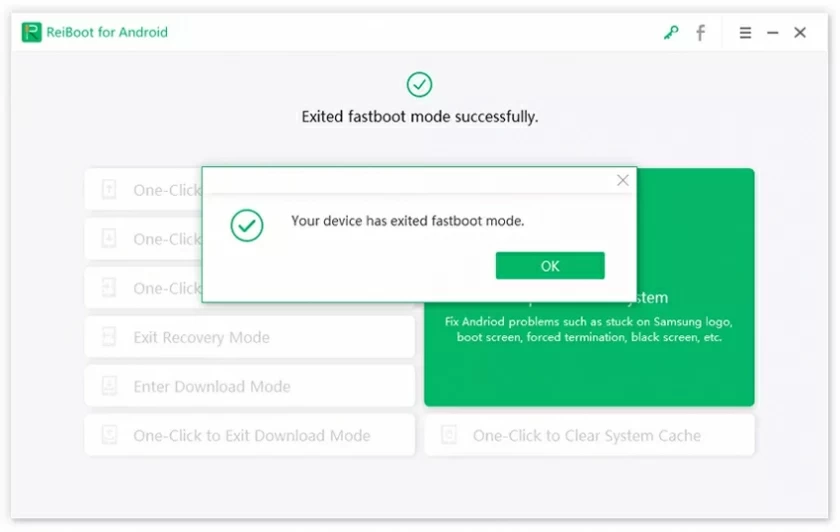
3. 数秒後、電話機は Fastboot モードを正常に終了できます。
1. ReiBoot for Android をインストールし、USB ケーブルを使用して Android デバイスをコンピュータに接続します。
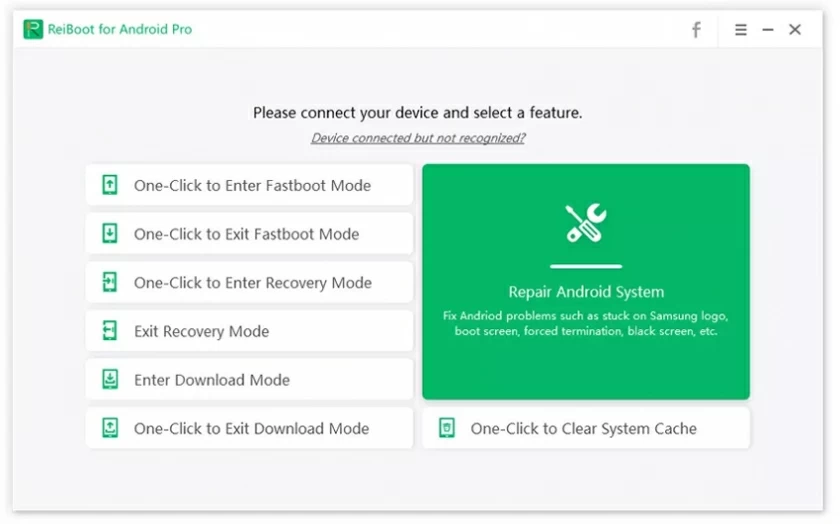
2. インターフェイスで、[Exit Recovery Mode] を選択します。
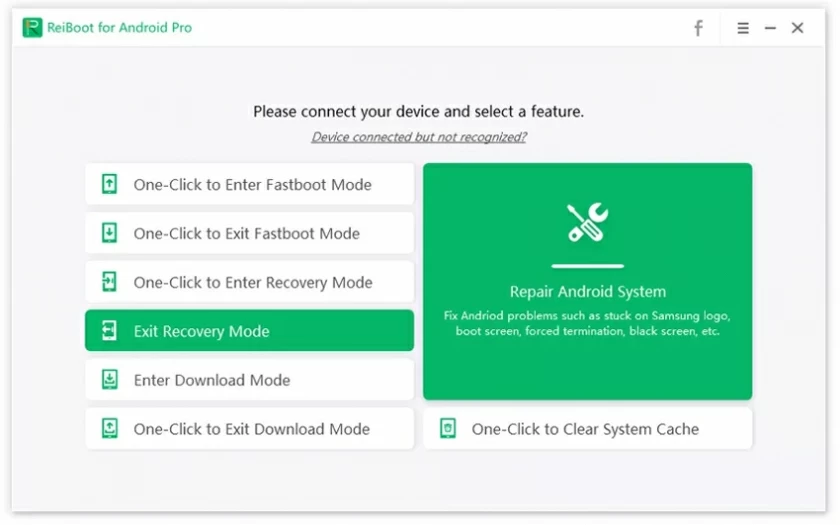
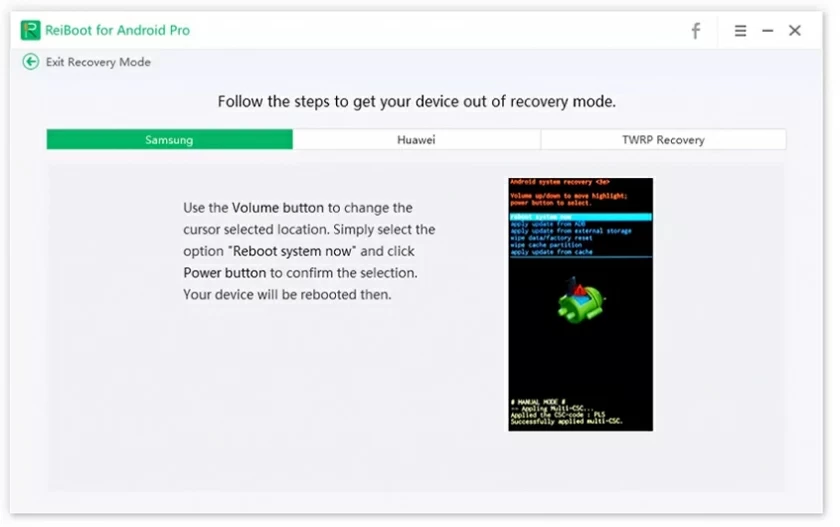
3. インストール インターフェイスでは、リカバリ モードを終了するように求められます。
サムスンのギャラクシー
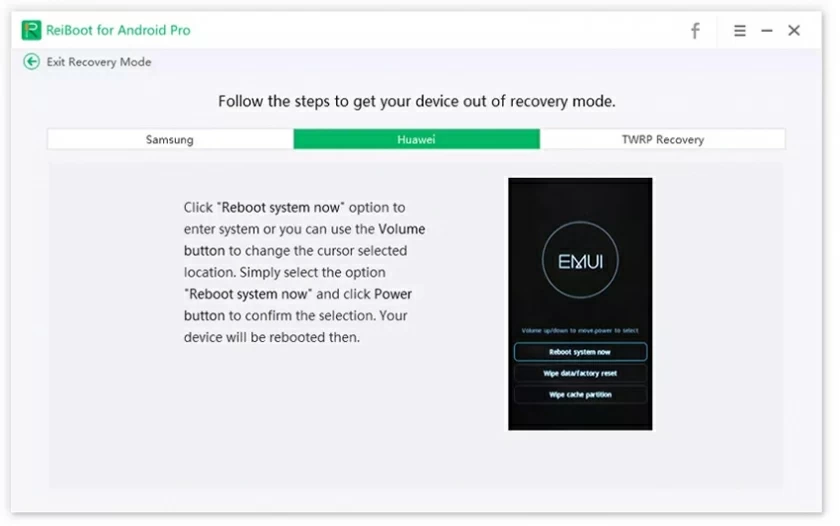
ファーウェイ
その他
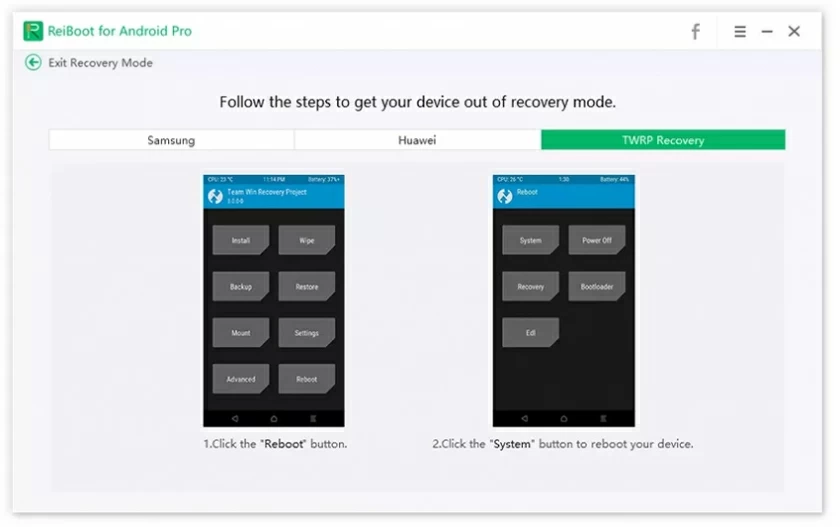
4. リカバリモードを終了します。
1. Android 用 ReiBoot をダウンロード
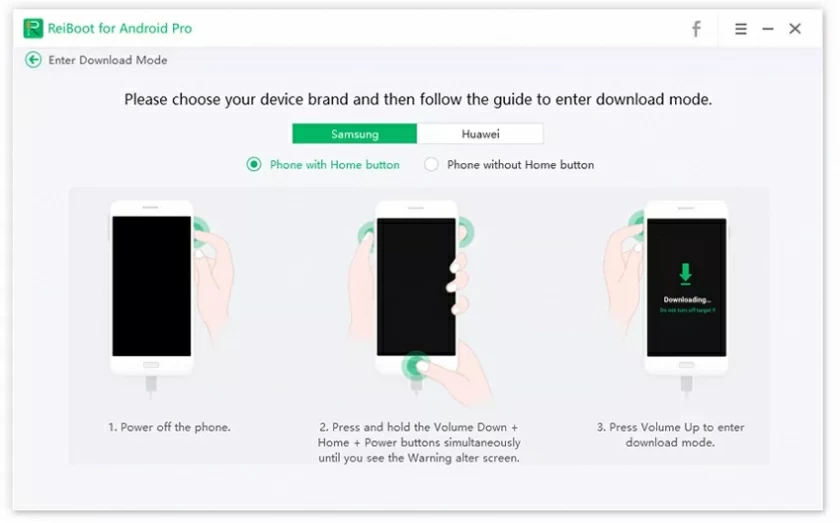
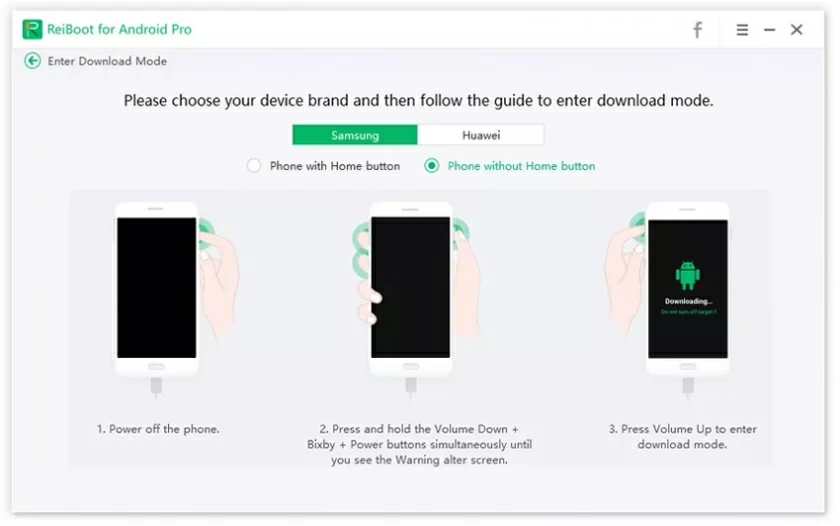
2.「ダウンロードモードに入る」機能を選択します
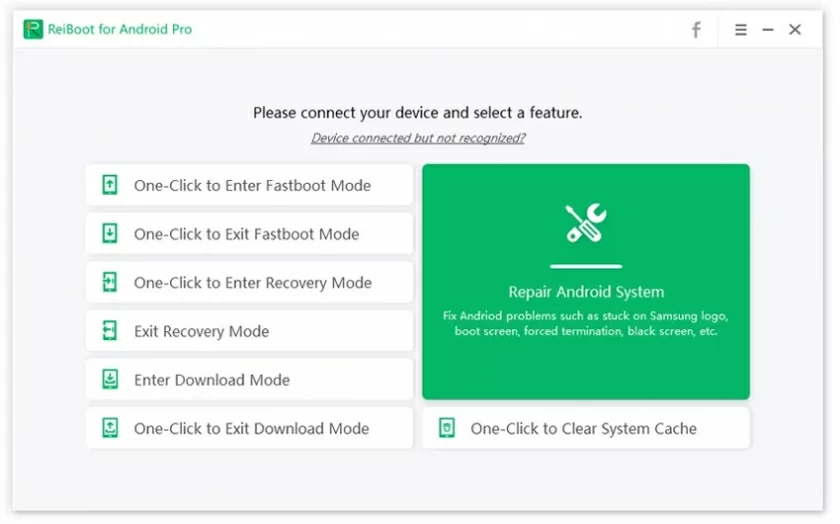
サムスンの場合:
ファーウェイの場合
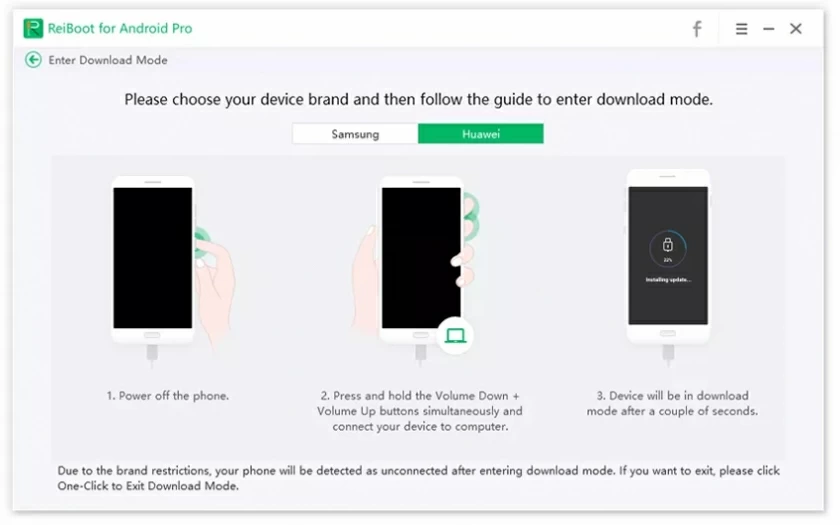
3. ダウンロードモードに正常に入ります
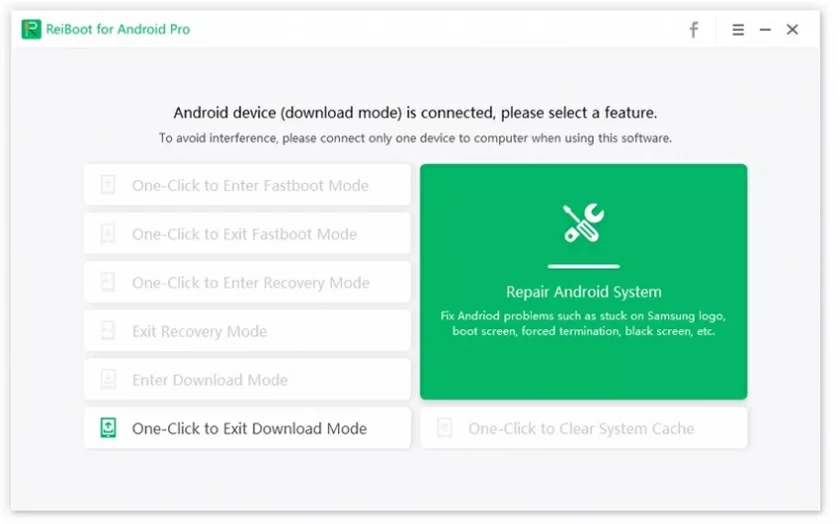
1. ReiBoot をダウンロードしてインストールし、USB ケーブルを介して Android デバイスをコンピュータに接続します。
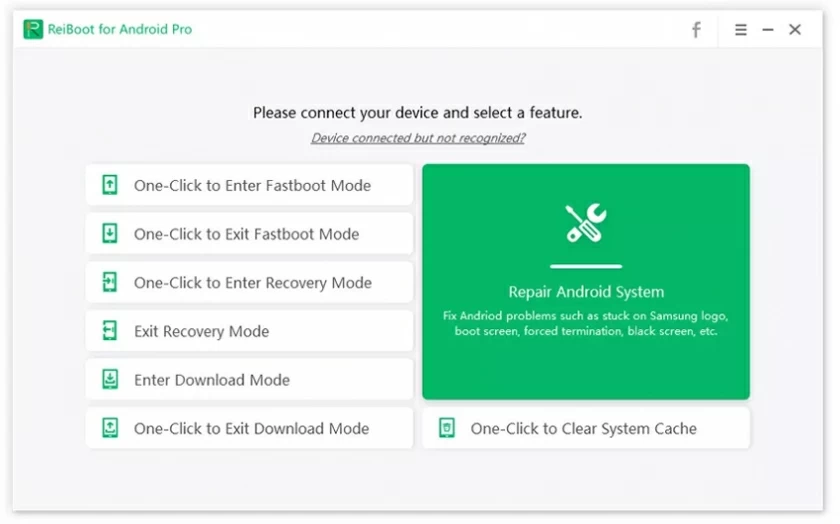
2. デバイスで USB デバッグを有効にします。
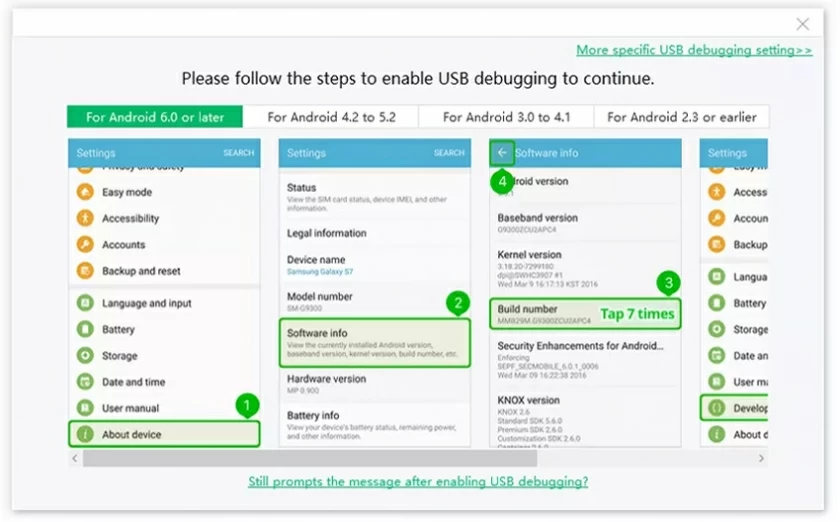
注: 携帯電話のブランドが異なると、USB デバッグは異なります。お使いの携帯電話の機種に応じた操作を探すことをお勧めします。
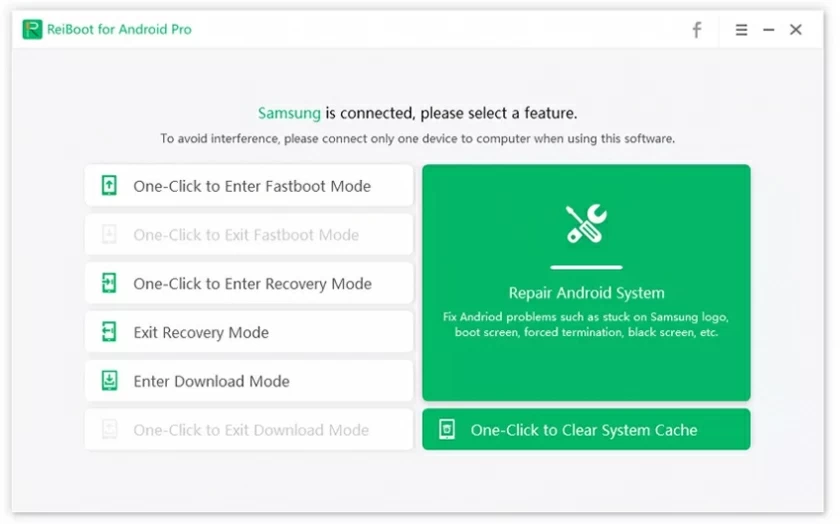
3. インターフェースで「ワンクリックでシステムキャッシュをクリア」を選択してクリックします。
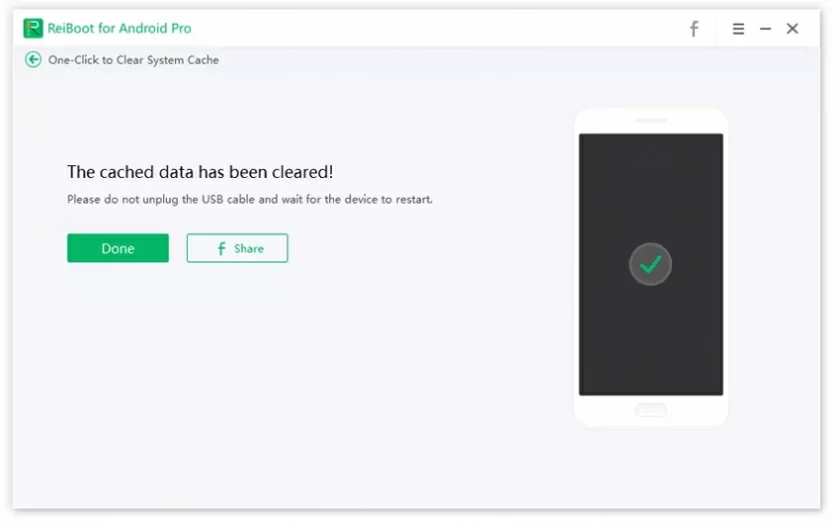
4. ツールが Android システム キャッシュのクリアを完了するまで待ちます。