
ソハによって2022年9月17日、午後8時48分に更新されました
WhatsApp を使用する過程で、他の人のプロフィールを表示したり、写真やビデオをダウンロードしたりするときに、「ダウンロードを完了できませんでした」または「ダウンロードに失敗しました」というメッセージが表示されたことがあります。この問題の原因を整理した後、6 つの解決策を考え出しました。次に見てみましょう。
推奨製品: WhatsApp Data Recovery for iPhone
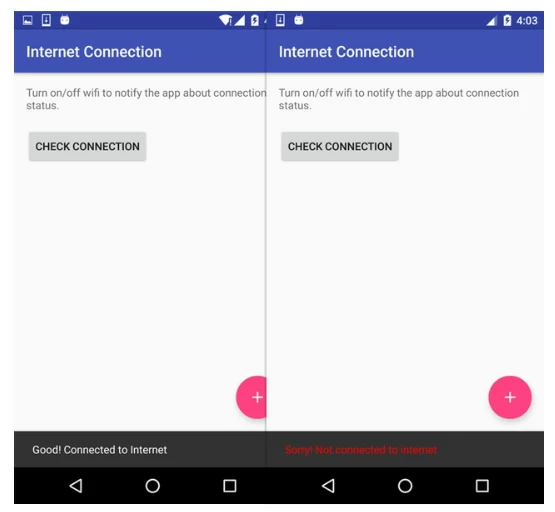
インターネットを使用する人はよく知っていますが、「ダウンロードを完了できませんでした」または「ダウンロードに失敗しました」と表示された場合、最初の反応は「ネットワークに問題があるのではないか?」であり、これが問題である可能性が最も高いです。したがって、まず iPhone のネットワーク接続をチェックして、インターネットに接続されていることを確認することをお勧めします。「はい」の場合は、信号強度とネットワーク速度を確認する必要があります。新しい Wi-Fi ネットワークに接続して、「ダウンロードを完了できませんでした」または「ダウンロードに失敗しました」が表示されなくなるかどうかを確認することもできます。
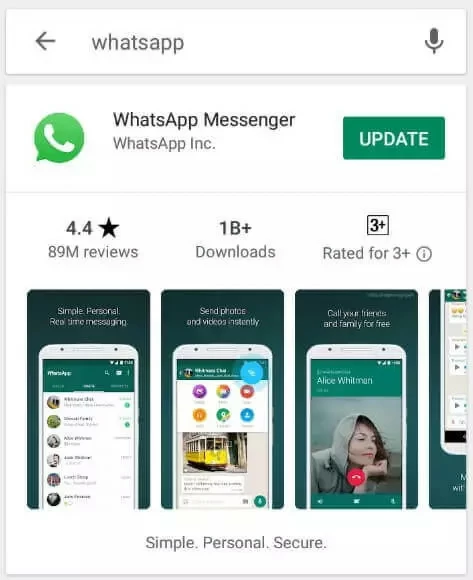
アプリが最新バージョンに更新されていない場合、アプリの一部の機能が利用できない場合があります。これは WhatsApp にも当てはまります。そこで、私たちが推奨する 2 番目の解決策は、WhatsApp を最新バージョンに更新することです。
1. App Store または Play ストアに移動し、WhatsApp のアップデートを確認します。
2. 「更新」をクリックしてダウンロードしてインストールします。
3. WhatsApp を起動し、「ダウンロードを完了できませんでした」または「ダウンロードに失敗しました」が無効になっているかどうかを確認します。
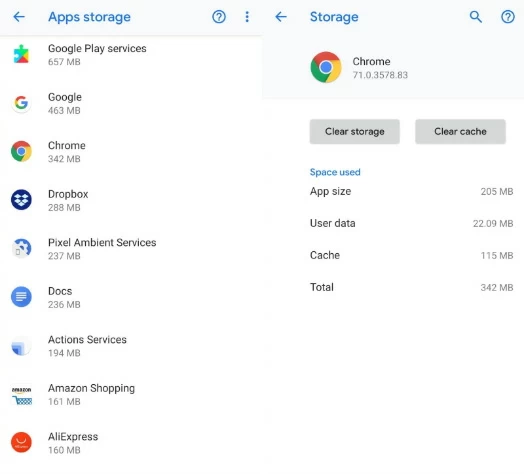
アプリケーションのキャッシュとデータが多すぎると、ユーザー エクスペリエンスに影響を与える可能性があります。iPhone のキャッシュをクリアしてデータをクリアすることで、この問題を解決してみることができます。
具体的な手順: [設定] > [アプリ] > [WhatsApp] > [ストレージ] > [キャッシュのクリアとデータのクリア] をタップし、携帯電話を再起動して WhatsApp を起動し、問題が解消されるかどうかを確認します。
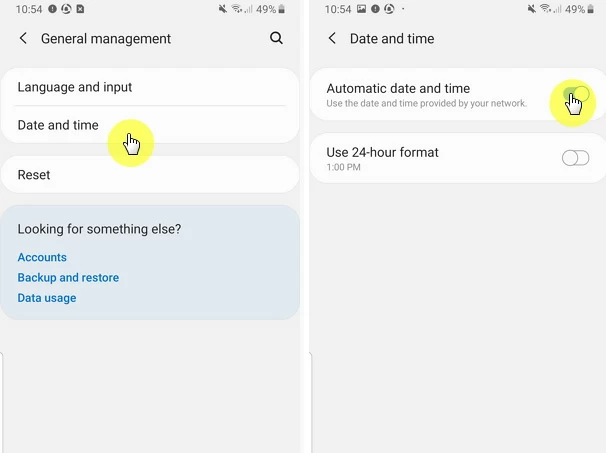
「ダウンロードを完了できませんでした」または「ダウンロードに失敗しました」が発生するもう 1 つの可能性は、デバイスの日付と時刻の設定が正しくないことです。日付が正しくないと、携帯電話は WhatsApp サーバーに接続してメッセージを取得したり、ビデオをダウンロードしたりできない可能性があります。日付と時刻を「自動」に設定するだけです。具体的な手順: [設定] > [システム] > [日付] > [時刻] をクリックし、日付と時刻を [自動] に設定します。
iPhone の SD カードのメモリが不足していると、新しいデータをダウンロードして保存することができません。したがって、「ダウンロードを完了できませんでした」または「ダウンロードに失敗しました」が表示された場合は、デバイスのストレージ容量を確認して、不要なデータを削除したり、データを他のデバイスやクラウドにバックアップしたりして、iPhoneのメモリを解放することもできます。
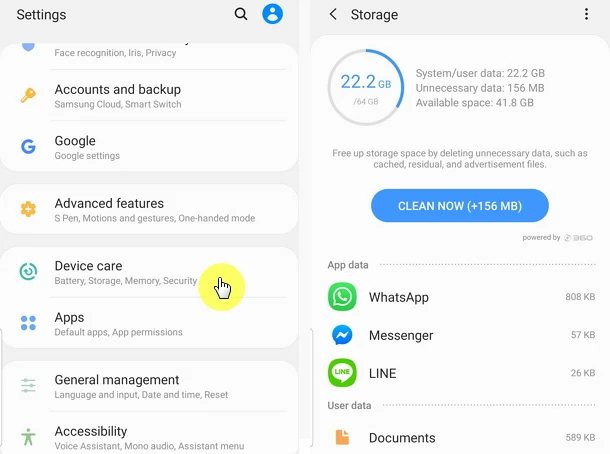
Whatsapp でメディア ファイルをダウンロードする際に問題が発生する場合は、Micro SD カードが読み取り専用に設定されている可能性があります。
この場合、写真やビデオがSDカードに正常に保存できるかどうかを確認する必要があります。「はい」の場合、ファイルは SD カードに保存できません。したがって、この問題を解決するには、SD カードをフォーマットすることを検討してください。フォーマットしても保存できない場合は、SDカードを新しいものに交換するしかありません。
写真やビデオを SD カードに保存できるが、WhatsApp がデバイスにファイルをダウンロードできない場合は、WhatsApp データを SD カードから削除し、ダウンロードする前に復元されるまで待つ必要がある場合があります。詳細は以下のとおりです。
ステップ 1: WhatsApp データをコンピュータにバックアップします。
ステップ 2: SD カードの「WhatsApp」フォルダーを削除します。
ステップ 3: 携帯電話を再起動して、ダウンロードしたファイルが保存できるかどうかを確認します。
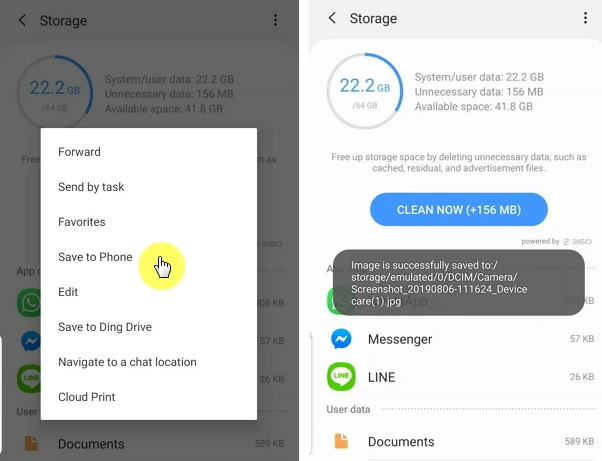
ステップ4: ダウンロードできることを確認したら、バックアップデータをSDカードに復元します。
上記の6つの方法は、WhatsAppをダウンロードできない問題を解決するのに役立ちます。一つずつ試してみてください。上記の方法はすべて、完了後に iPhone を再起動する必要があるため、今すぐ修正してみてください。