
ソハによって2022年6月27日、午後9時17分に更新されました
「おっと、必要なテキストメッセージを誤って削除してしまいました。iPhone で削除されたメッセージを見つけるにはどうすればよいですか?」
状況に関係なく、メッセージを誤って削除すると非常に不安になり、重要な情報が失われる可能性があります。幸いなことに、削除された iPhone メッセージを復元する方法はいくつかあります。この記事ではいくつかの効果的な方法を紹介しますので、読み続けてください。
製品推奨: iPhone データ復元ソフトウェア - iPhone、iPad、iPod からのメッセージ、写真、ビデオなどの復元をサポートします。

iCloudからのバックアップは、iPhoneで削除されたテキストメッセージを復元する方法の1つです。前提として、iPhone を iCloud で定期的にバックアップしていることが前提となります。確実にバックアップした場合は、この方法を使用すると、削除されたメッセージを復元できます。そうでない場合は、次の他の方法を参照してください。
削除されたメッセージを取得するための準備:
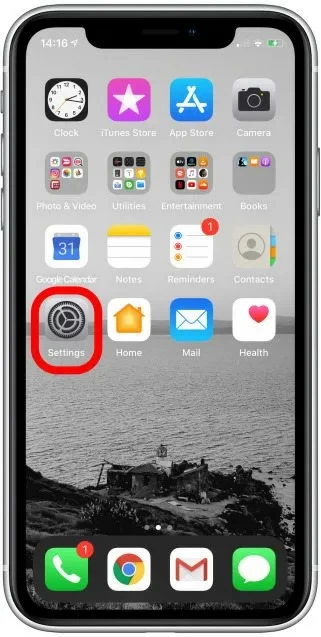
1. 設定アプリを開きます。
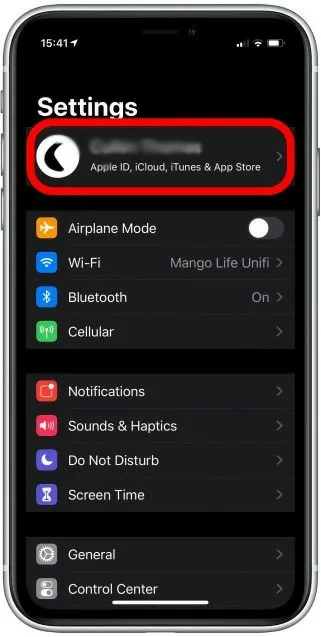
2. アプリが開いたら、上部にあるデバイス名をタップします。
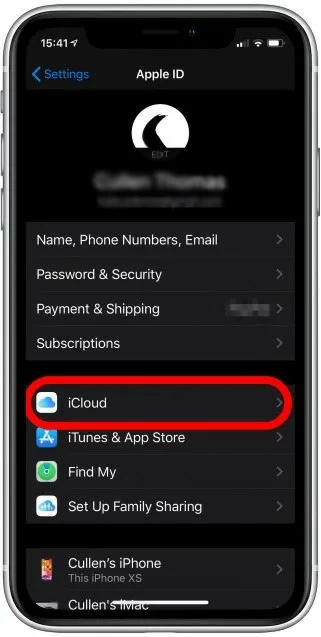
3.「iCloudに入る」を選択します。
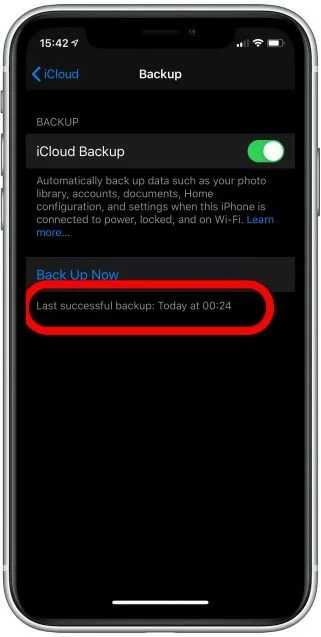
4. iCloudバックアップを選択し、実際のバックアップ時間を確認します。バックアップ時刻が削除された情報より前の場合は、情報を直接復元できます。
iPhone で削除されたメッセージを復元します。
情報を削除する前にバックアップがあることを確認してください。そうすれば、次にそれを復元できます。情報を削除する前に、復元できるようにバックアップがあることを確認してください。
1. 設定アプリに戻り、「一般」を選択します。
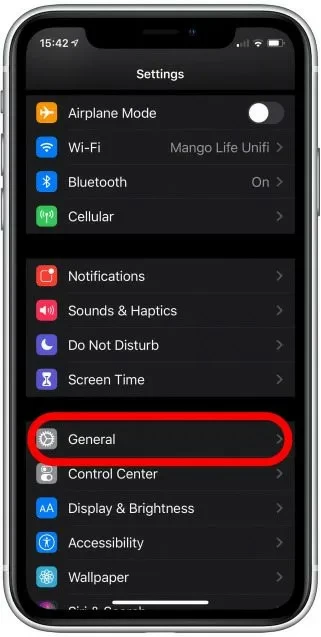
2. 一番下にスライドして「リセット」を選択します。
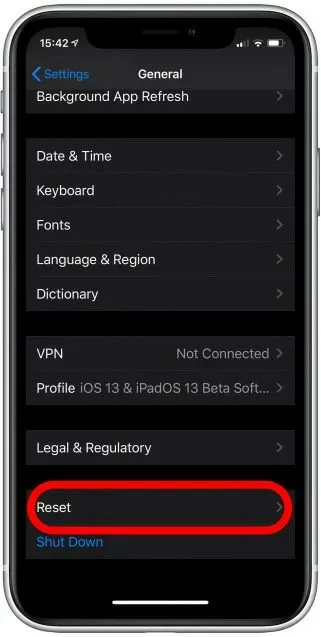
3. [クリックしてすべてのコンテンツと設定を削除します] を選択し、確認を求めるプロンプトが表示されたら、[今すぐ消去] を選択します。
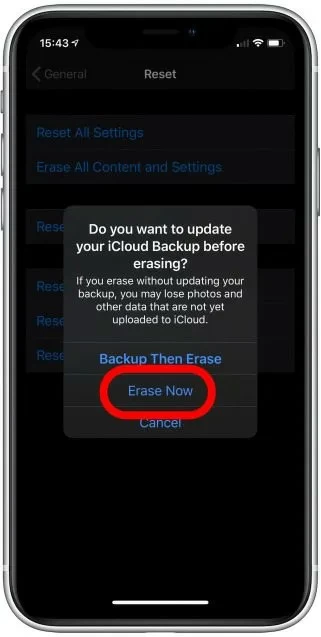
4. 消去後、iPhone は数分で工場出荷時の設定に復元されます。その後、iPhone の最初のようこそ画面が表示されます。最初のいくつかの手順を完了してから、「アプリとデータ」に移動し、「iCloud バックアップから復元」を選択します。
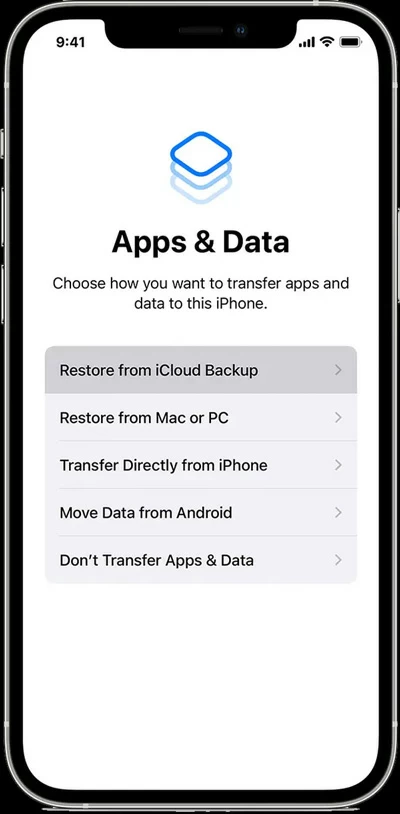
5. iCloud アカウントにログインし、テキスト メッセージが削除された時刻に最も近いバックアップを選択して復元を完了します。
復元が完了したら、iPhoneの「メッセージ」アプリを開いて、削除されたテキストメッセージが復元されているかどうかを確認します。そうでない場合は、次の方法を試してください。
iPhone が Mac または PC にバックアップされている場合は、iTunes または Finder (Windows コンピュータの場合は iTunes、Mac の場合は Finder) を使用して情報を復元してみることができます。
iTunes または Finder を使用して削除された iPhone メッセージを取得する操作:
1. iPhone をコンピュータに接続し、iTunes または Finder を開きます。
2. iTunes の左上隅にある iPhone のアイコンをクリックします。Finder で、左側のメニュー バーをクリックしてデバイスを選択します。
3. バックアップ ファイルを選択して、バックアップからの復元を完了します。
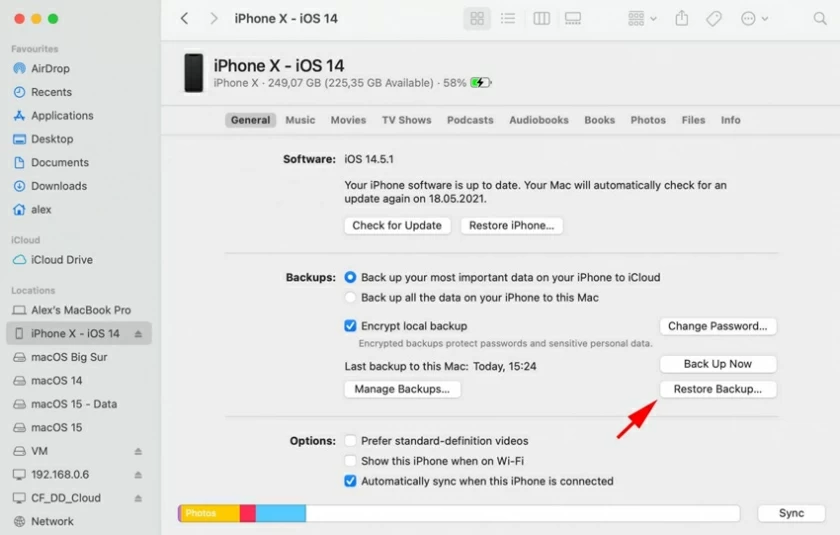
iTunes または Finder を使用しても削除されたメッセージを回復できない場合は、次のサードパーティ アプリを使用してメッセージを復元できます。
サードパーティのデータ回復ソフトウェアには多くのオプションがあります。ほとんどの場合、これはストレージデバイスをスキャンし、失われたデータを修復することによって行われます。
違いは回復成功率と使いやすさです。一部のソリューションは他のソリューションよりもはるかに優れています。高い回復成功率を実現するために、以下のガイドを参照することをお勧めします。
次に紹介する方法は、サードパーティ ツール Geekersoft PhoneRescue に基づいています。操作の前に、以下のアドレスからアプリのインストールを完了してください。
iPhone で削除されたメッセージを復元する手順の詳細:
ステップ 1: 「iOS デバイスから回復」モードを開いて選択します。
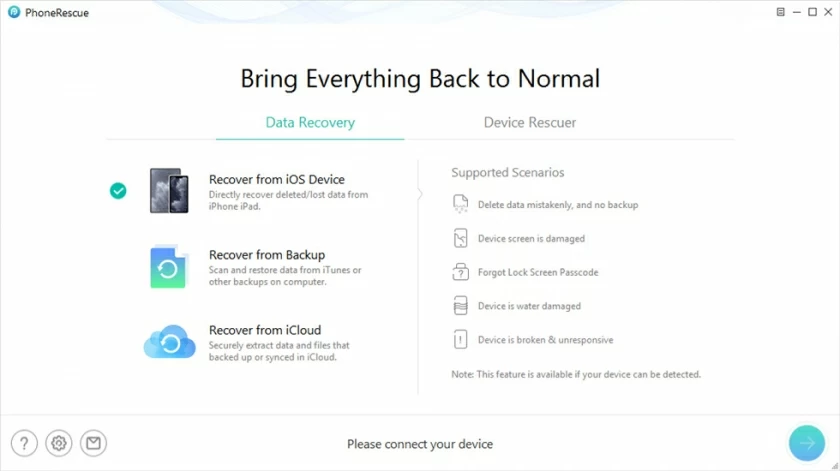
ステップ 2: iPhone をコンピュータに接続し、「メッセージ」を選択してスキャンします。
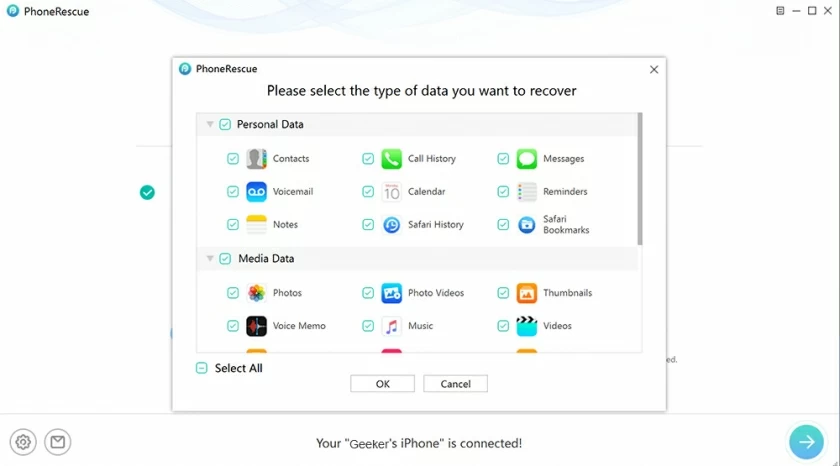
ステップ 3: スキャン後、削除されたメッセージを選択してプレビューおよび復元します。
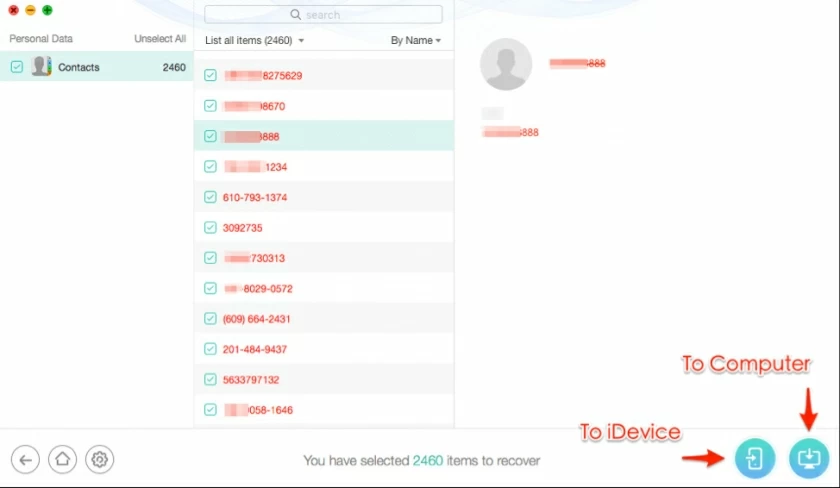
操作が完了すると、iPhoneで削除された情報を確認できるようになります。
削除された連絡先を復元したい場合は、別の記事「バックアップなしで iPhone で削除された連絡先を復元する方法」を参照してください。
ご覧のとおり、上記の3つの方法で削除されたメッセージをiPhoneから復元できます。最初の 2 つの方法では、iPhone にバックアップ データが必要です。方法 3 では、バックアップなしで情報を復元できますが、方法 3 のリカバリの前提条件は、記憶域スペースが新しいコンテンツによって上書きされないことです。つまり、新しい情報によって記憶域が上書きされるのを避けるために、削除後はできるだけ早く復元する必要があります。
編集者の提案: 情報の損失を避けるために、iPhone を定期的にバックアップしていただければ幸いです。