
トムによって更新 2022 年 6 月 7 日、午後 4 時 11 分
WhatsApp は 10 億人を超えるユーザーがいるアプリケーションで、メッセージの送信、音声通話、ビデオ通話などによく使用されます。
毎日使用していると、WhatsApp の写真を誤って削除してしまうことがよくあります。誤って削除した後、whatsapp で削除した写真を復元する方法を疑問に思うかもしれません。
製品推奨: iPhone データ復元ソフトウェア - iPhone、iPad、iPod から写真、ビデオなどを復元することをサポートします。
WhatsAppから削除した写真をiPhoneに復元する 方法を見てみましょう。この記事では、バックアップされているかどうかに関係なく、削除されたあらゆる種類の WhatsApp 写真を復元するためのいくつかの方法を見ていきます。
Andriodユーザーの場合は、「削除された写真をwhatsappからAndriodに復元する方法」を参照してください。
WhatsApp の使用中に自動ダウンロードがアクティブになっている場合、写真やビデオなどのメディア ファイルがデバイスに自動的にダウンロードされ、iPhone の写真アプリでこれらの WhatsApp の写真にアクセスできます。残念ながら、WhatsApp でチャット会話を削除した場合、この方法ではチャット会話を見つけることはできません。
iOS (iCloud) デバイスでは WhatsApp データのバックアップ オプションを見つけることができます。チャットや画像をバックアップしておけば、すぐに復元できます。ただし、これまでにバックアップを行ったことがない場合は、この方法は機能しません。
WhatsAppバックアップから削除された写真を復元する方法:
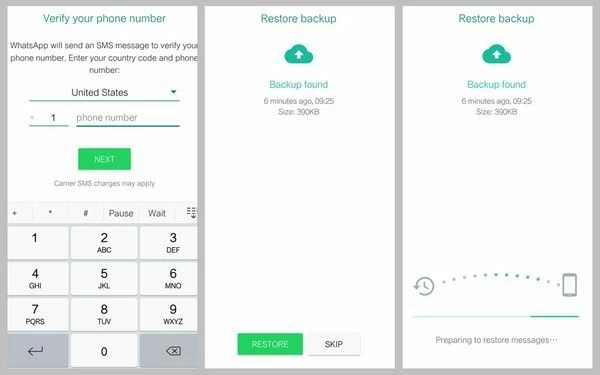
1. WhatsApp をアンインストールし、再インストールします。
2. WhatsAppの設定に移動し、電話番号を確認した後、バックアップファイルから復元するかどうかを確認するメッセージが表示されたら、「復元」を選択します。復元後、写真は WhatsApp に復元されます。
上記の方法で写真の回復が完了しない場合は、Geekersoft PhoneRescue などの専用のデータ回復ツールを試すことができます。使いやすいインターフェイスにより、WhatsApp の写真を効率的に復元できます。
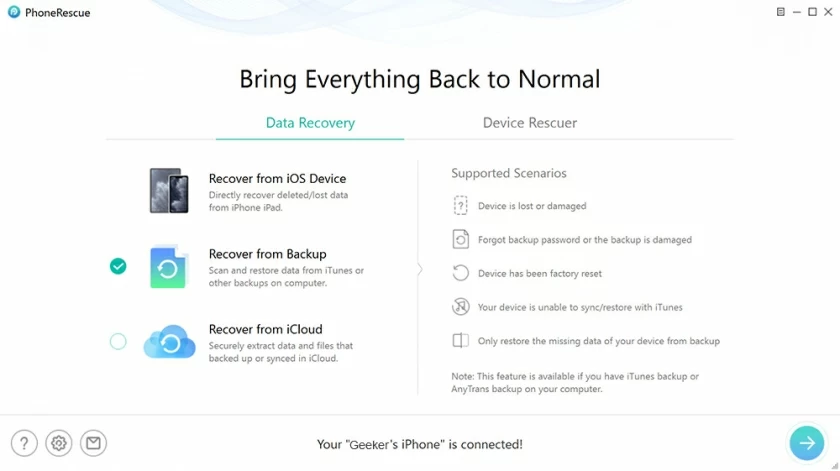
ここでは、PhoneRescue を使用して、削除された WhatsApp 写真を iTunes バックアップから復元する方法についてのガイドを示します。
1. PhoneRescue ソフトウェアをコンピュータにインストールして起動します。メニューで「バックアップから復元」オプションをクリックし、データケーブルを介してiPhoneをコンピュータに接続し、iTunesバックアップ内のファイルを選択してスキャンバックアップ操作を開始します。
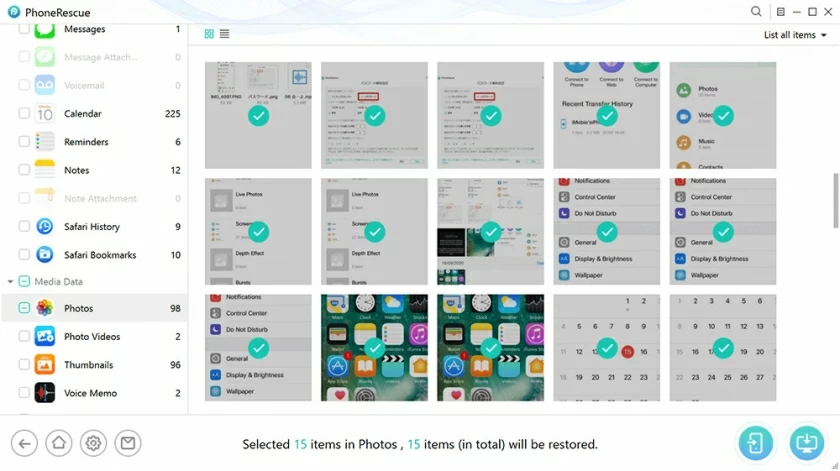
2. スキャンが完了すると、iTunes バックアップ ファイルに保存されている写真がソフトウェアに表示されます。その後、復元したいWhatsApp写真を選択できます。
上記の3つの方法以外に、WhatsAppの写真を復元する他の方法はありますか? 答えは「はい」です。失われた WhatsApp 写真を iCloud バックアップから取り戻すこともできます。
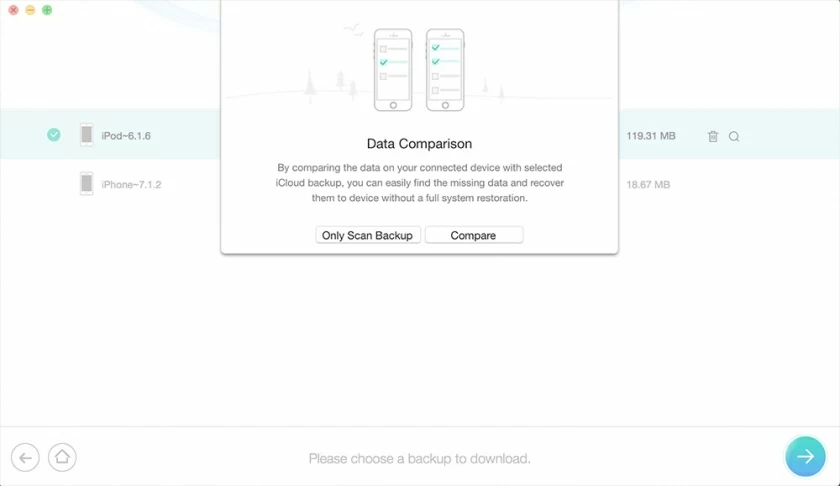
以下では、iCloud BackupとPhoneRescueを使用して、WhatsAppから削除された写真を無料で復元する方法を紹介します。
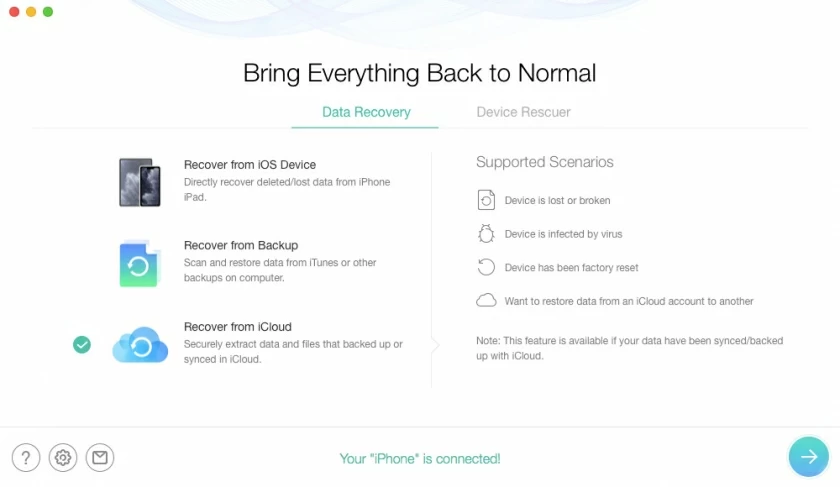
1. PhoneRescue が起動したら、「iCloud から回復」をクリックします。
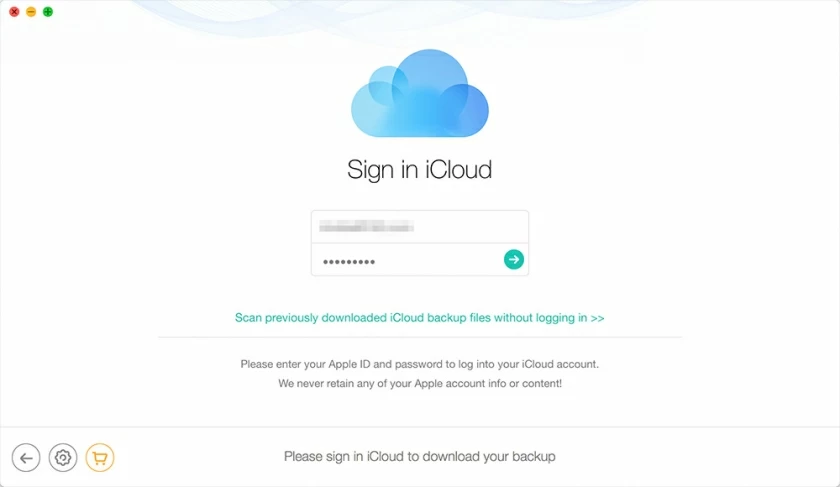
2. iPhone をコンピュータに接続し、使用中の Apple ID で iCloud にログインします。
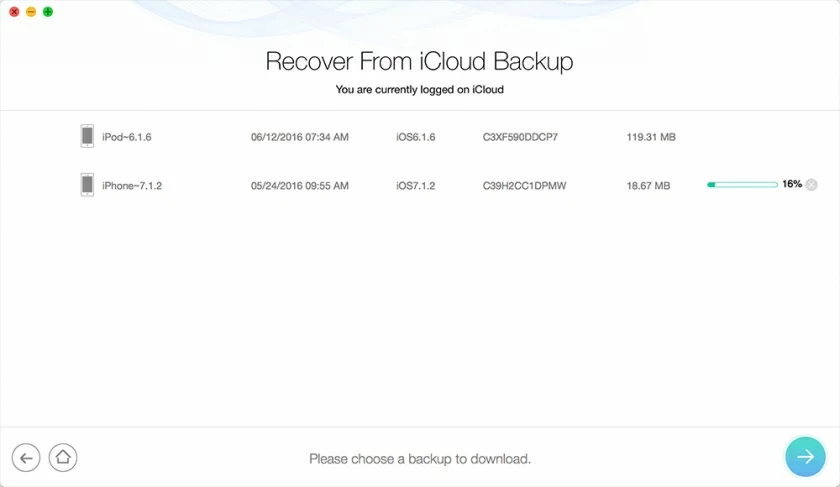
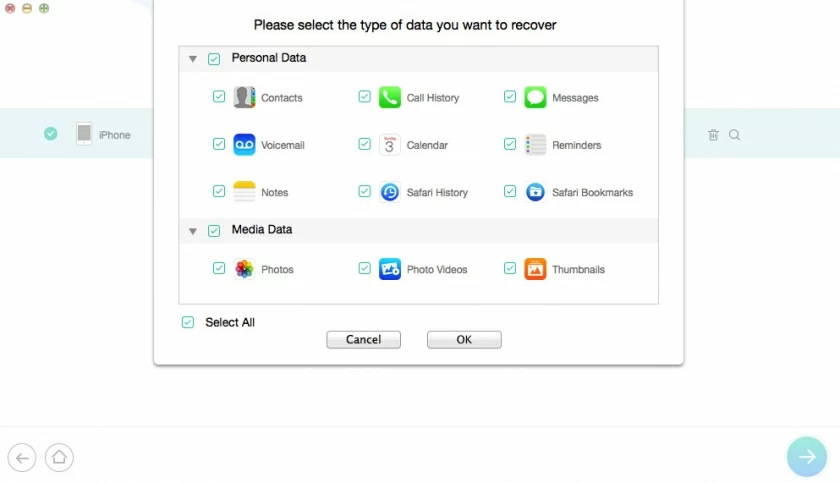
3. 写真ファイルを選択したら、iCloud バックアップをダウンロードします。
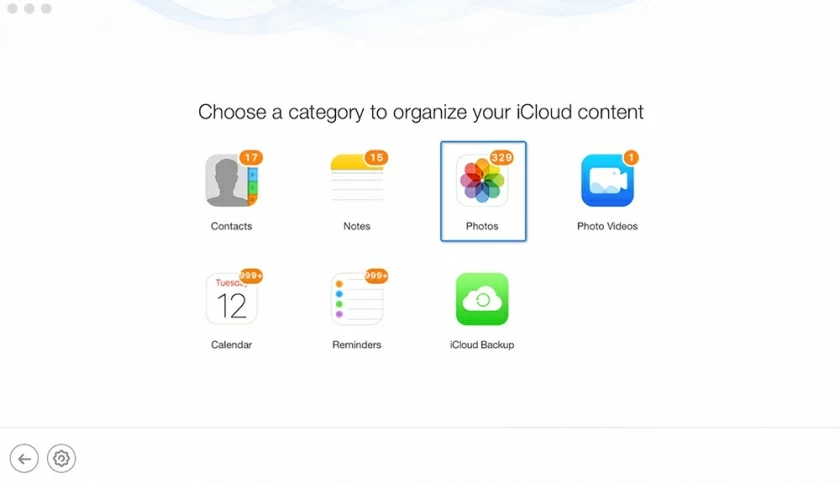
4. WhatsApp によって削除された写真をスキャンして見つけます。
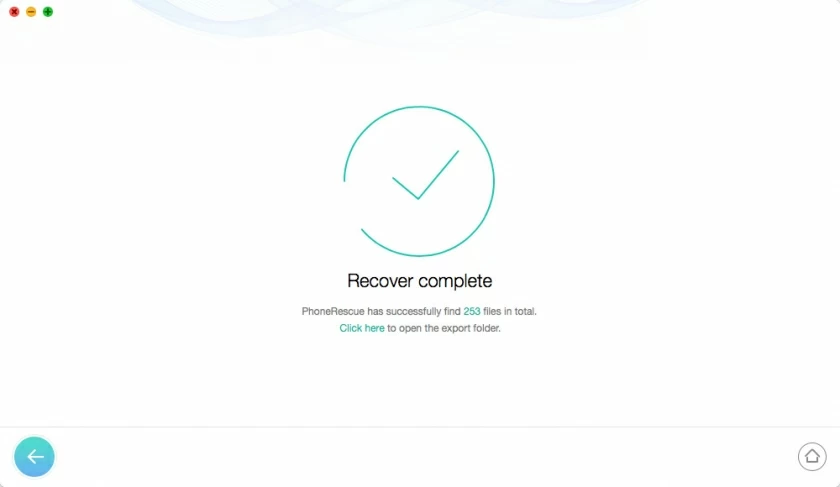
5. 失われた写真を復元します。
WhatsApp の写真を誤って削除してしまうことはよくあります。復元する方法が見つからない場合、最終的にアプリ上の写真が失われる可能性があります。WhatsApp で削除された写真の復元に関する何百もの質問を検討してきました。これらのよくある質問に応えて、この記事では iPhone で WhatsApp 写真を復元する 4 つの異なる方法をまとめました。これらの方法のいずれかが、削除された WhatsApp 写真を復元するのに役立つことを願っています。
送信者が写真を削除すると、WhatsApp 上の写真と同期して削除されます。iPhone で iCloud/iTunes バックアップが有効になっている場合は、WhatsApp 写真のバックアップがあるかどうかを確認できます。存在する場合は、バックアップを復元して、削除された WhatsApp 写真を取り戻すことができます。詳細については、この記事の方法 3 と方法 4 を参照してください。
WhatsApp の写真が自動的に削除される理由はいくつか考えられます。
1. 携帯電話のストレージ容量が不十分です。一部のクリーニング ソフトウェアは、容量を解放するために WhatsApp の写真を削除します。
2. WhatsApp で [30 日後にメッセージを削除する] オプションを有効にしています。このオプションが有効になっている場合、画像は 30 日後に自動的に削除されます。
WhatsApp で誰かに送信された写真を削除するには:
1. WhatsApp を開き、写真を使って会話に入ります。
2. 画像を選択して長押しし、ポップアップウィンドウで「削除」を選択します。