
2022 年 5 月 26 日、午後 8 時 36 分にエイミーによって更新されました
「iPhone 上の連絡先がすべて消えてしまいました...iCloud からサインアウトして再度サインインして同期しましたが、何もありません...iCloud がバックアップされていないようです。バックアップなしで iPhone で削除された連絡先を取得するにはどうすればよいですか?」
iPhone では、連絡先アプリケーションに連絡先情報を追加でき、保存した連絡先を使用して電話をかけたり、テキスト メッセージや電子メールを送信したりできます。連絡先は日常生活において非常に重要なものであり、連絡先を紛失すると、とてもショックを受けてしまうでしょう。
このような場合、バックアップなしでiPhoneの連絡先を復元するにはどうすればよいですか? まず、iPhone の設定が間違っていて、連絡先リスト全体を表示できないかどうかを確認します。または、間違ったボタンをクリックした場合にこれが発生します。あるいは、不適切なシステムのアップグレード、同期、削除により多くの連絡先が失われます。
場合によっては、iPhone のバックアップを作成することの重要性を理解していない人もいます。これは多くのユーザーにとって大きな問題となる可能性があり、バックアップなしで iPhone で削除された連絡先を取得する方法を見つけることがこれまで以上に急務になる可能性があります。
パニックにならないでください。バックアップがなくても、問題を解決して iPhone の連絡先を復元する方法はたくさんあります。まず、連絡先の復元に高い成功率を誇るツール、iOS Data Recovery を見てみましょう。
このアプリには、連絡先回復タスクのための 3 つのオプションが用意されています。iPhone のメモリを直接スキャンして、バックアップなしで連絡先を見つけて回復します。iCloudバックアップからリカバリを抽出します。iTunes バックアップからリカバリを抽出します。iPhone をコンピュータに接続するだけで、ディープ スキャンを実行し、削除された連絡先をプレビューして復元し、最後に iPhone の連絡先アプリケーションで連絡先を見つけることができます。それに加えて、写真、テキストメッセージ、通話記録、メモ、その他の種類のファイルも復元できます。

このアプリにはバックアップ機能もあるので、iPhoneのデータをバックアップしたい場合にも非常に便利です。次に、削除された連絡先を復元する方法を見てみましょう。
ステップ 1: PhoneRescue をインストールした後、ソフトウェアを開き、「iOS デバイスから回復」モードを選択します。
「iOS デバイスから復元」モードを選択するだけで、iCloud や iTunes のバックアップを使わずに、iPhone から削除された連絡先を直接復元できます。
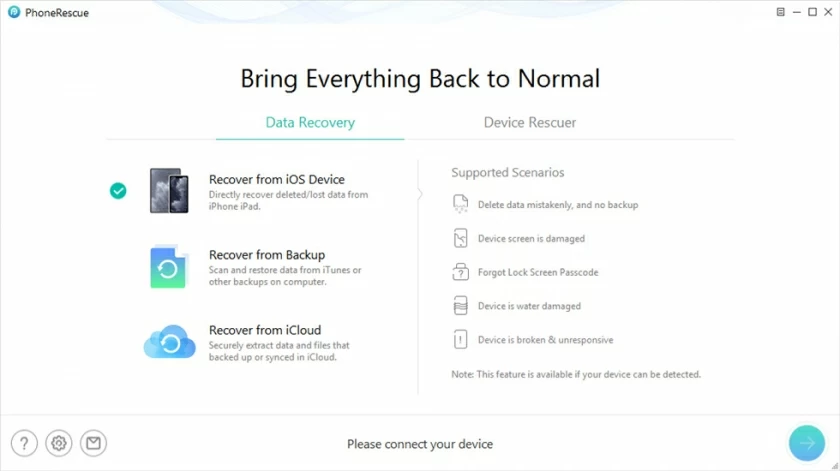
ステップ 2: データケーブル経由で iPhone をコンピュータに接続し、iPhone 上の削除された連絡先をスキャンします。
iPhone のスキャンプロセスには数分かかります。
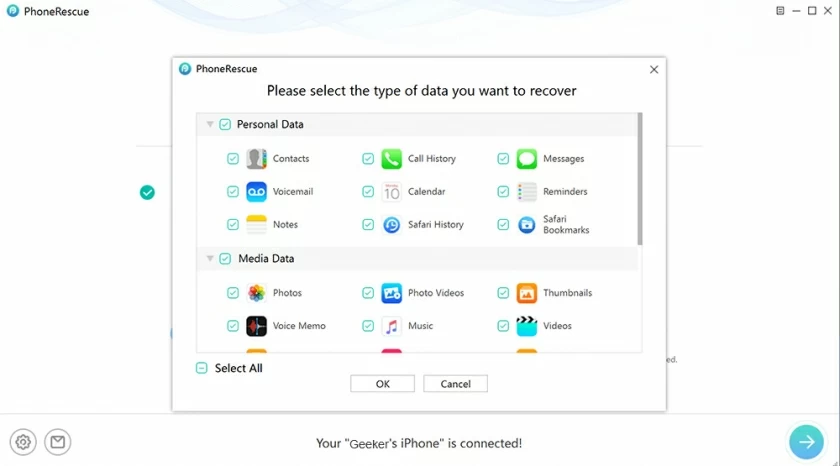
ステップ 3: 削除された iPhone で連絡先をプレビューして選択します。
スキャンが完了したら、iPhone で見つかった復元する連絡先を選択します。削除された連絡先をすべて選択するには、すべての連絡先にチェックを入れるだけです。連絡先を選択するには、連絡先の前にあるボックスをチェックします。
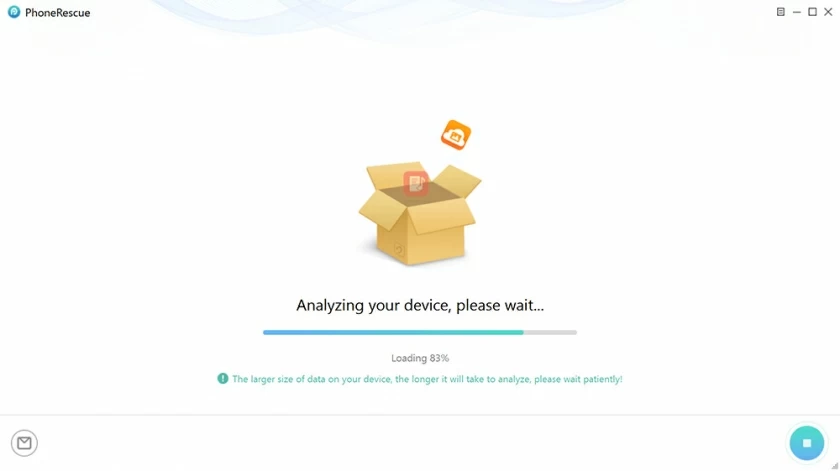
ステップ 4: バックアップなしで iPhone の連絡先を復元します。
最後に、右下の「復元」をクリックして連絡先をiPhoneに復元します。
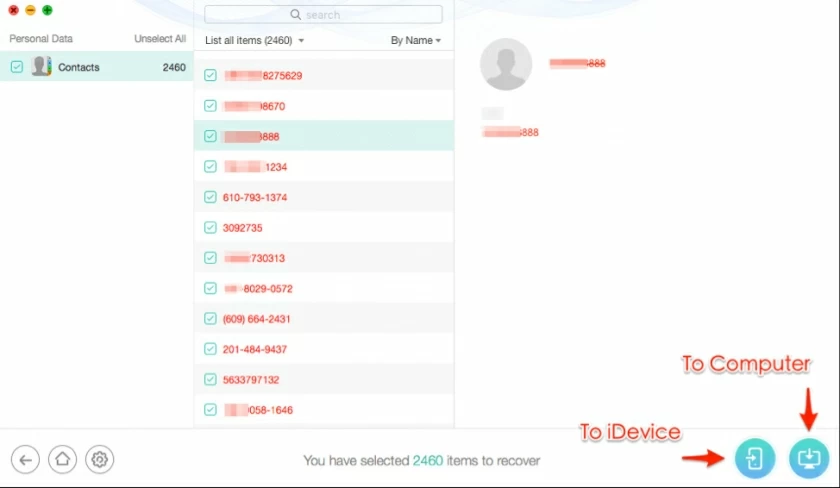
それでおしまい!これで、iPhone で削除された連絡先を表示できるようになります。
iPhone から Android に、または Android から iPhone に連絡先を移行したいですか? すべての連絡先を移行したい場合は、別の記事「iPhone から Android に連絡先を移行する方法」を参照してください。
ご存知のとおり、iTunes または iCloud のバックアップがある場合、iPhone の連絡先を復元するのは比較的簡単です。ほとんどの人は、iTunes または iCloud バックアップなしで連絡先を復元する方法を知らないかもしれません。この記事のチュートリアルを完了すると、iTunes や iCloud のバックアップがなくても、iOS Data Recovery を使用して iPhone に連絡先を取り戻すことができます。
特記事項: iPhone の連絡先 (またはその他のファイル) の損失を防ぐ最善の方法は、定期的にバックアップを作成することです。