
ソハによって2022年7月21日、午後3時49分に更新されました
私たちは、外出、家族との夕食、ビジネスの機会など、思い出に残る瞬間を捉えるためにビデオ録画ツールをよく使用します。これらのビデオの一部は Xvid AVI 形式であり、非常にサイズが大きくなります。Mac 上の Xvid AVI ビデオを MP4 に変換して iPhone でスムーズに再生するにはどうすればよいですか?
Mac 上の AVI ファイルを MP4 形式に変換して、Mac または iPhone でスムーズに再生したい場合は、以下で AVI ファイルについて詳しく学ぶことができます。次に、Mac と PC で AVI ファイルを MP4 に変換するための 4 つの MP4 変換ソフトウェアまたはオンライン ファイル変換サービスを紹介します。
製品の推奨:無料の YouTube to MP4。
Video Converter は、ほぼすべての一般的なビデオ形式間の変換をサポートする専門的なマルチメディア変換ツールです。AVI、DivX、XviD、MPEG、WMV、MOV、ASF、QuickTime、RM、RMVBなどの形式をAVI、DivX、XviD、MPEG、WMV、MOV、ASF、QuickTime、RM、RMVBなどの形式に変換できます。ビデオを編集して出力を最適化する機能も提供します。
Mac 上の Xvid AVI 形式のビデオを MP4 形式に変換するには、Video Converter for Windows を試してください。他の変換タスクにも同じ手順を使用できます。
1. 「ファイルの追加」ボタンをクリックして、MP4 形式に変換する AVI ファイルをローカルフォルダーからアップロードし、「開く」をクリックして AVI ファイルをインポートします。
ヒント: このプログラムには、.avi ビデオ ファイルをウィンドウにドラッグ アンド ドロップできる便利なインポート ウィザードも含まれています。
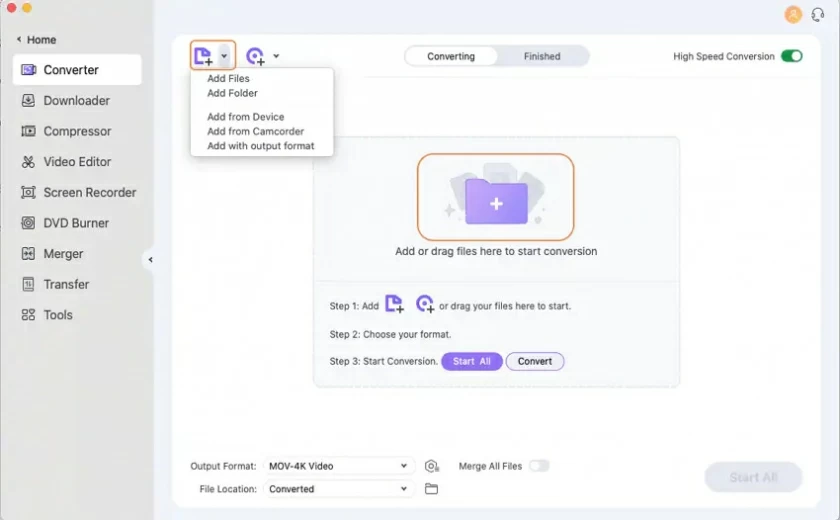
2. [プロファイル] ボタンをクリックして出力ファイル形式を選択し、ドロップダウン リストから [MP4] を選択して、出力形式とパラメータとして MP4 を設定します。
AVI ムービーが HD であり、変換後に元の品質を維持したい場合は、一般ビデオから MP4 オプションを選択するのではなく、HD ビデオ カテゴリに移動して HD MP4 オプションを選択してください。
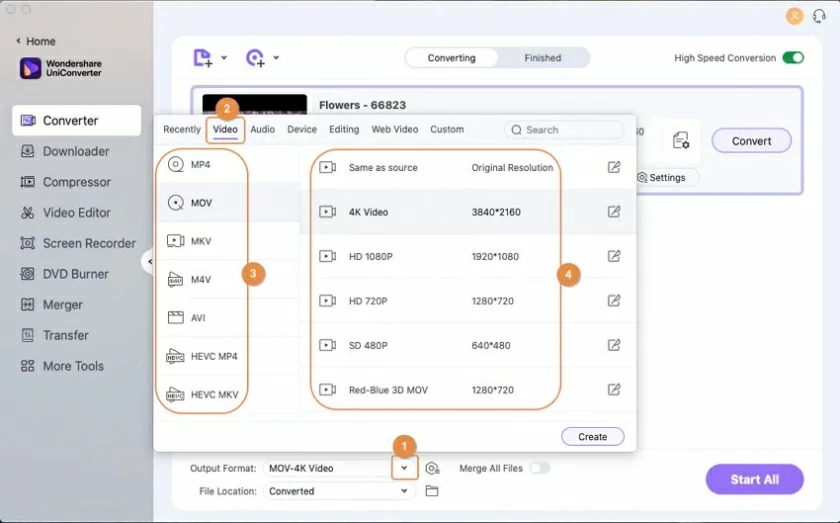
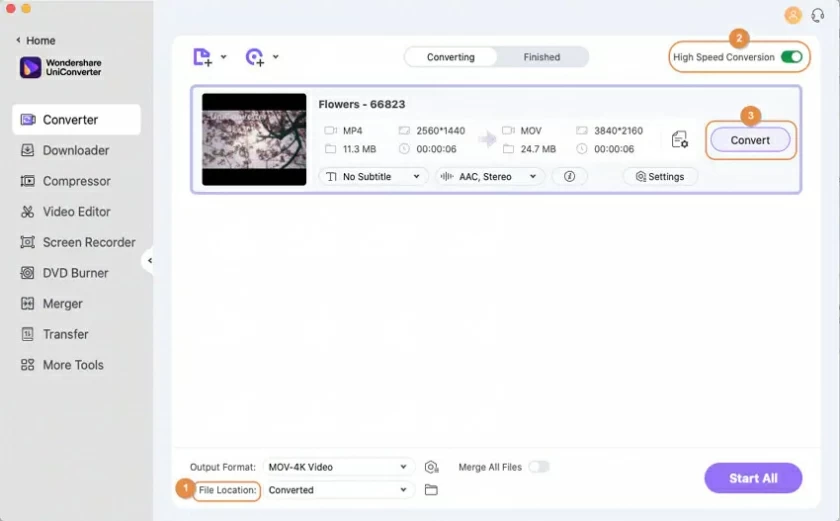
3. AVI ファイルを MP4 に変換し、変換された MP4 ファイルが保存されるフォルダーを指定します。これにより、その後の検索が容易になります。まず、画面の下部近くにある「宛先」フィールドの「参照」ボタンをクリックしてこれを行うことができます。
設定の保存が完了したら、画面上部の「変換」ボタンを押して、Mac で変換を開始します。青色の進行状況バーで進行状況をリアルタイムで確認できます。
.avi ファイルが .mp4 ファイルに変換されたら、対応するフォルダーを開いて表示できます。
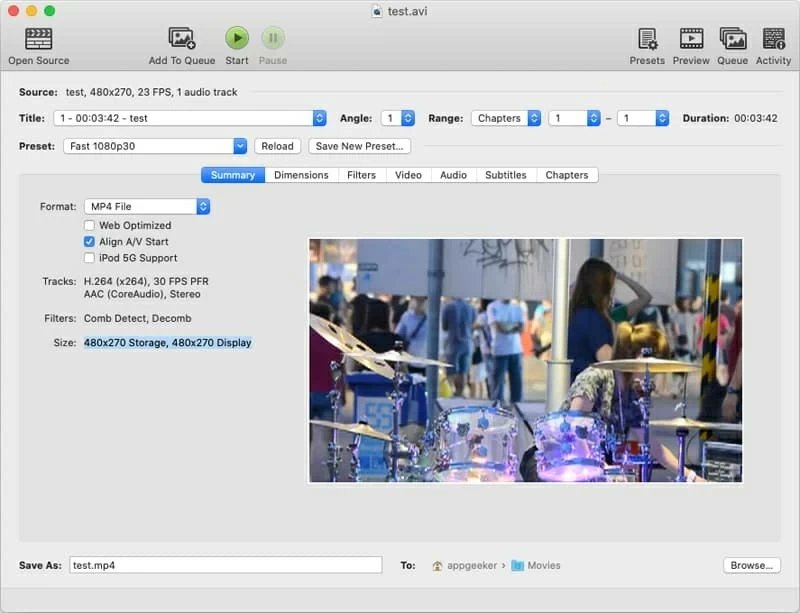
Handbrake は、Mac 上で AVI を MP4 に無料で変換するニーズを満たし、変換されたファイルの品質を可能な限り保証します。これは、ほぼすべてのビデオ形式を受け入れ、MP4、MKV、WebM の 3 つの形式に変換できるため、市場で最高のオープンソースおよび無料ビデオコンバーターの 1 つです。
Mac で AVI を MP4 に無料で変換するには、次の手順を実行します。
1. Mac で Handbrake を実行します。
2. 「オープンソース」をクリックして、AVI ファイルを追加します。
3. [フォーマット] ドロップダウン メニューから MP4 ファイルを選択します。
4. 「開始」をクリックして変換プロセスを開始します。
Web で AVI から MP4 へのコンバータを検索する代わりに、Mac の内蔵 QuickTime Player を使用して、PCM オーディオを含む Motion JPEG ビデオでエンコードされた AVI ファイルを MP4 形式に直接変換できます。
ただし、変換する前に、QuickTime Player を Pro バージョンにアップグレードする必要があります。QuickTime Player Pro には、数回クリックするだけでファイルを MP4 などの複数のファイル タイプに変換する「エクスポート」オプションが付属しています。
Mac 上の QuickTime Player Pro を使用して AVI を MP4 に変換する手順は次のとおりです。
1. Mac で QuickTime Player を起動します。
2. [ファイル] - [ファイルを開く] をクリックし、変換する AVI ビデオを選択して、[開く] をクリックします。
3. [ファイル] - [エクスポート] を選択します。
4. [エクスポート] ドロップダウン リストから [MPEG-4 へのムービー] を選択します。
5. 「保存」をクリックします。
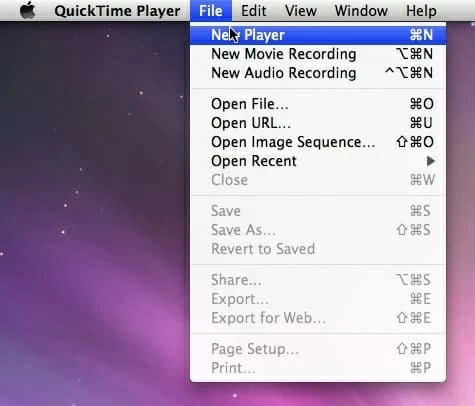
Mac の QuickTime Player Pro は、AVI を MP4 ファイルに変換し、ポップアップ ウィンドウを通じて変換の進行状況をリアルタイムで表示できます。
AVI を MP4 ファイルに変換するソフトウェアをインストールしたくない場合は、CloudConvert などのオンライン変換ツールを試すことができます。CloudConvert は、3GP、MKV、WMV、AVI、MP4、MOV、MTS、MPEG、SWF、WebM などの複数の入出力ビデオ ファイル形式をサポートしています。アーカイブ、電子ブック、プレゼンテーションなど、他の種類のファイルをベクター、フォントに変換することもできます。CloudConvert は、コンピュータにプログラムをインストールせずにオンラインで動作する変換ツールです。何よりも、その機能の一部は無料です。ただし、ソース ファイルが 1 GB を超える場合、または CloudConvert によって 1 日に処理される変換ジョブが 25 を超える場合は、プリペイド パッケージまたはサブスクリプションを購入する必要があります。
CloudConvert を使用して AVI を MP4 に変換するには、次の手順に従います。
1. ブラウザでcloudconvert.comを開きます。
2. [ファイルを選択] をクリックして、AVI ビデオをクラウドにアップロードします。
3. 「変換先」フィールドで、リストから「MP4」を選択します。
4. 「変換」をクリックします。
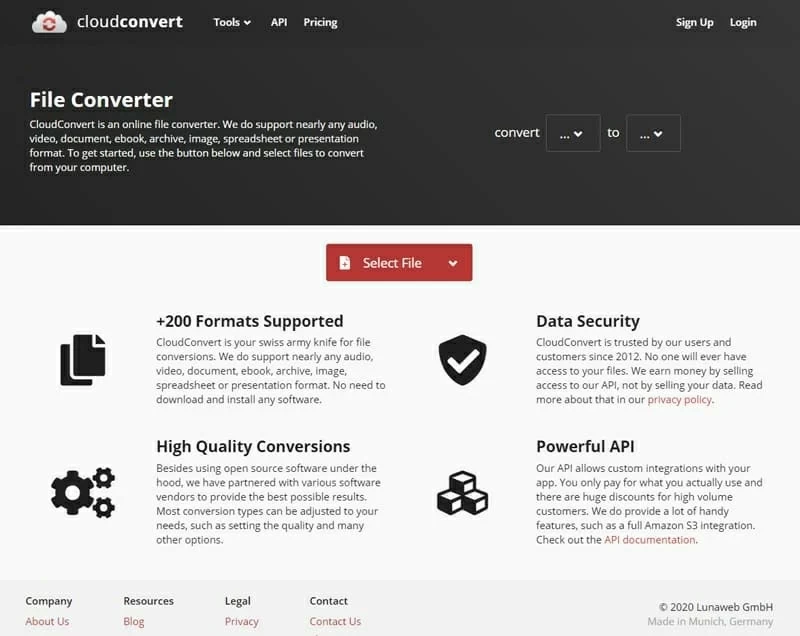
変換の進行状況をリアルタイムで確認できます。変換が完了したら、緑色の [ダウンロード] ボタンをクリックして、変換されたファイルをコンピュータに保存します。