
2022年8月3日、午後11時26分にキャメロンによって更新されました
日常生活では、PNG ファイルは通常大きすぎます。電子メールを共有または送信する一部のユーザーにとって、PNG のアップロードとダウンロードには時間がかかります。PNG と比較すると、PDF は常に、ユーザーが画像をより迅速に転送して読み取るのに役立つ優れたファイル形式です。この記事では、 Android、iOS、Windows、Mac で利用できる主要なPNG から PDF への変換ツールをいくつか紹介します。
プラットフォームを完全にサポートするには、オンライン ツールが最適です。このようなツールでは、ソフトウェアをダウンロードしてインストールする必要はありません。さまざまなプラットフォームのデバイスと互換性があり、Windows、Mac、Android、iOS プラットフォームでの変換作業を簡単に完了できます。
PDF を PNG に変換する必要がある場合は、URL: Top 5 PDF to PNG Converter Online Freeを参照してください。
Geekersoft PNG to PDF はきちんとしたインターフェイスを備えており、文字通りの機能を備えています。PNG ファイルを PDF ファイルにすばやく変換できます。
Geekersoft の Web サイトにアクセスします。ブラウザ上で。
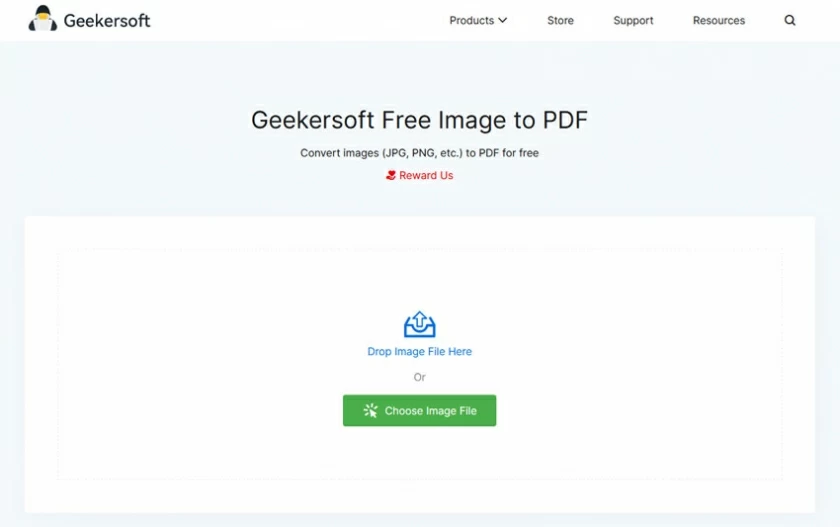
変換したい PNG 画像ファイルを選択してアップロードします。
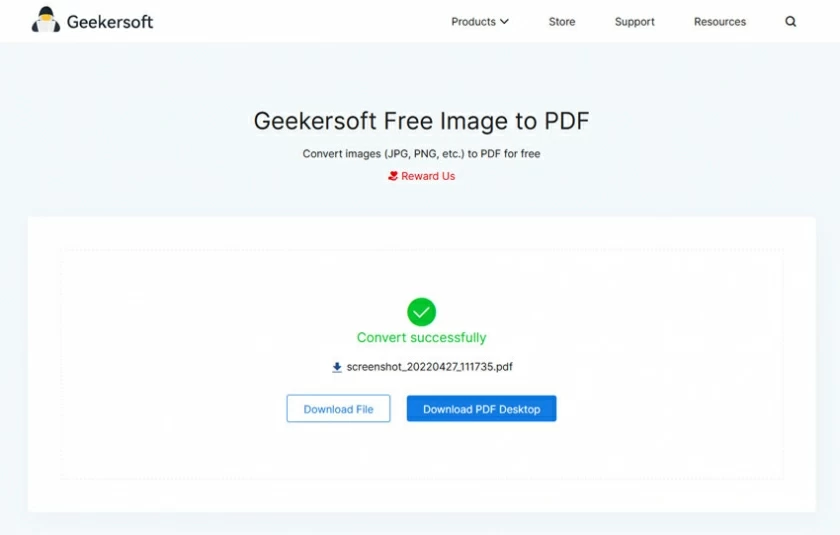
PNGファイルを変換したら、「ファイルをダウンロード」をクリックして目的のPDFをダウンロードします。
これは比較的包括的な PDF 関連ツールの Web サイトであり、PNG から PDF への変換など、多くの PDF 関連の処理を行うことができます。
Smallpdf Web サイトにアクセスします 。
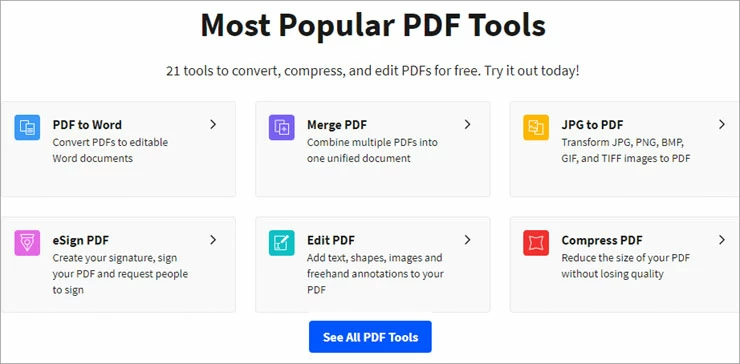
「JPG to PDF」メニューを選択して入力します。
PNG/JPG ファイルをアップロードし、「変換」をクリックします。
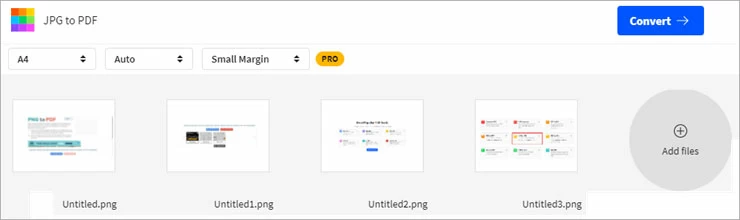
変換が完了したら、「ダウンロード」をクリックして変換されたファイルを保存します。
online2pdf では、PNG ファイルを含むすべてのファイルを PDF に変換できます。
online2pdf Web サイトにアクセスします 。
「ファイルを選択」をクリックしてPNGファイルをアップロードし、アップロード後に「変換」をクリックします。
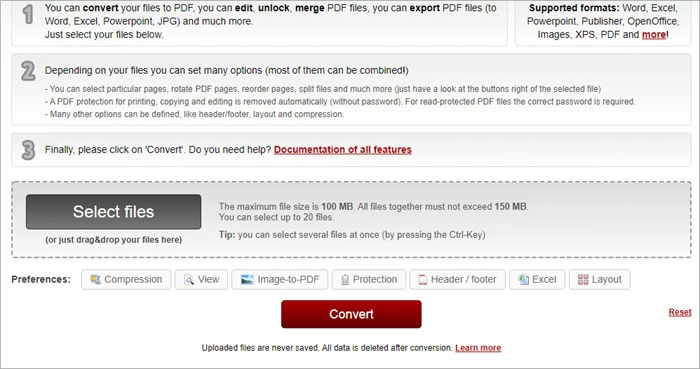
ファイルが変換されると、PNG ファイルが自動的にダウンロードされます。
Zamzar は、ほとんどの画像形式 (PNG、JPG など) ファイルを PDF 形式に変換できます。
ザムザーのウェブサイトにアクセスします。
「ファイルを追加」をクリックして、変換する 1 つまたは複数の PNG ファイルを追加します。
アップロードが完了したら、「今すぐ変換」をクリックします。
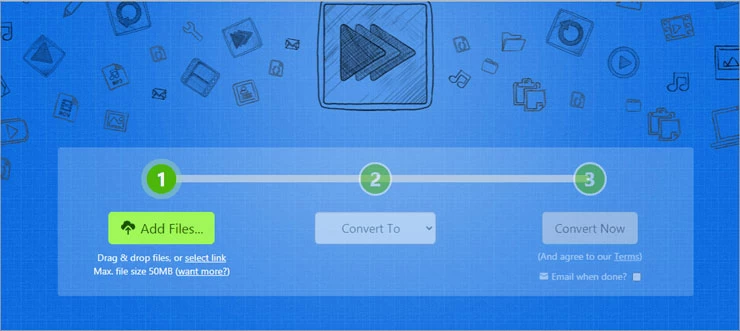
ファイルがPDFに変換されたら、「ダウンロード」をクリックして保存します。
PDFonlineconvert は、PNG と PDF 間の変換を含め、PDF をさまざまなファイル形式に、またはその逆に変換できます。
PDFonlineconvert Web サイトにアクセスします。
左側のメニューで「PDFの作成」を選択します。次に、「JPGからPDFへ」を選択します。
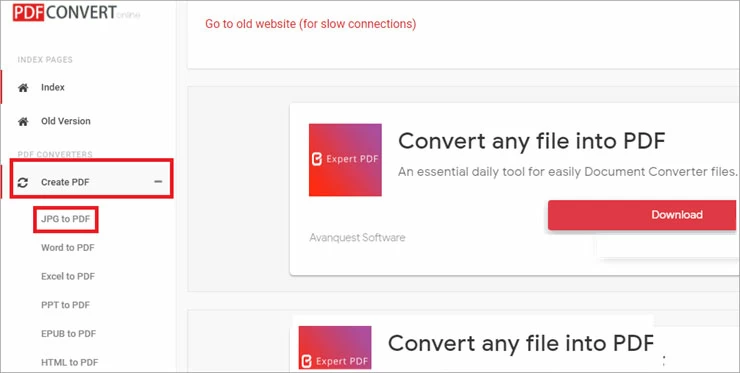
変換したい PNG ファイルをドラッグ アンド ドロップするか、アップロードを選択します。複数の PNG を選択できます。複数の PNGS の場合、システムはそれらを PDF ファイルに結合します。
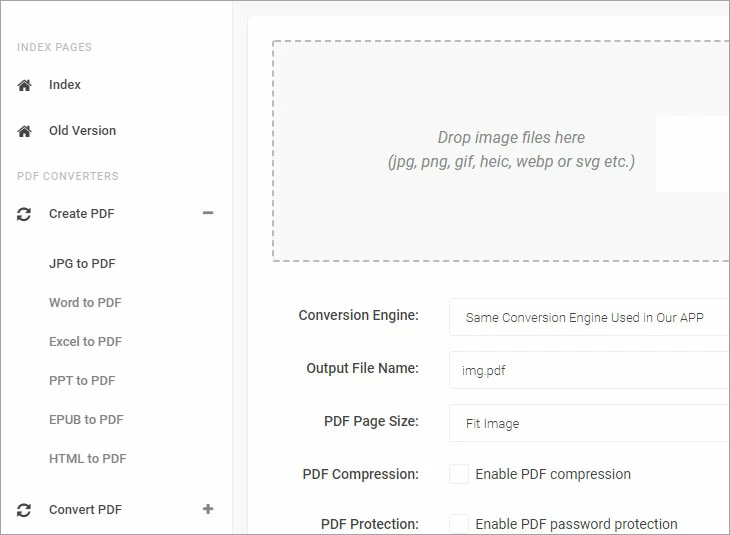
すべての準備ができたら、下部にある「変換開始」ボタンをクリックします。
変換が完了したら、右上隅の「ダウンロード」アイコンをクリックして PDF ファイルをダウンロードします。
この記事で説明するツールに加えて、Windows では、[印刷] オプションを使用して PNG を PDF に変換できます。PNG ファイルを右クリックし、「印刷」を選択します。「Microsoft Print to PDF」を選択し、「印刷」をクリックして、ファイルに名前を付けて「保存」します。
macOS の場合は、PNG ファイルを「プレビュー」で開き、「ファイル」と「PDF としてエクスポート」を選択し、ファイルに名前を付けて「保存」をクリックします。