
2022 年 8 月 1 日、午後 8 時 38 分にエイミーによって更新されました
この記事では、Microsoft Office を使用してPowerPoint を PDF に変換する方法を説明します。

PPT を PDF に変換する利点:
1. ファイルサイズを効果的に削減し、送信と共有を容易にします。
2. PDF ドキュメントを効果的に保護できます。
文書の内容はコピー&ペーストが制限されています。さらに、PDF ドキュメントにパスワードを設定して、置き換えられないように保護することもできます。
PDF を PPT に変換する必要がある場合は、URL: PDF を PPT に変換する方法を参照してください。
コンピューターまたはモバイル デバイスで PowerPoint を PDF に変換する最も簡単な方法は、オンラインの PowerPoint から PDF への変換ツールを使用することです。次に、PPT から PDF への完全なガイドを紹介します。
1.ブラウザでPowerPoint から PDF への変換 Web サイトにアクセスします。
2. [ファイルを選択] ボタンをクリックして、変換する PPT ファイルをアップロードします。
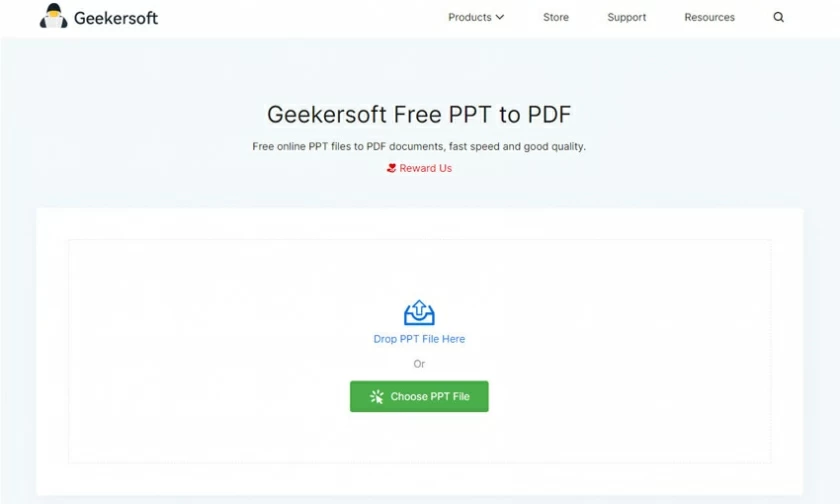
3. PC/Mac/Android/iOS デバイスで PPT から PDF への変換が完了するまで待ちます。
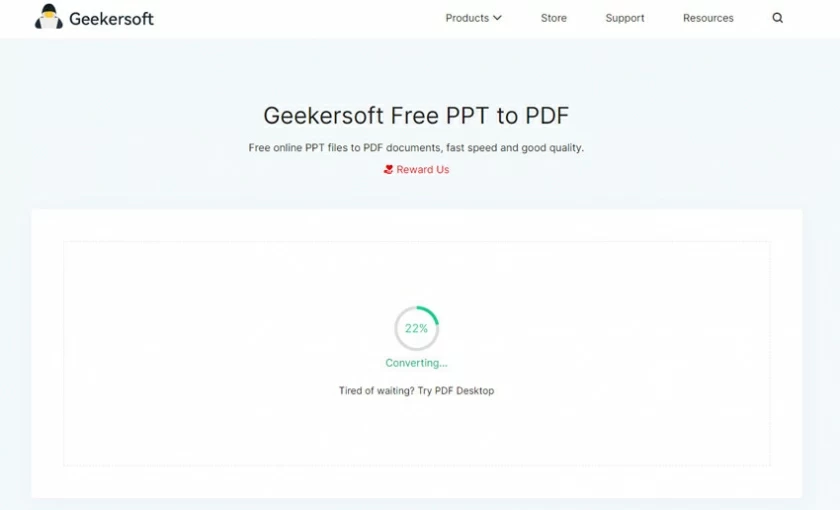
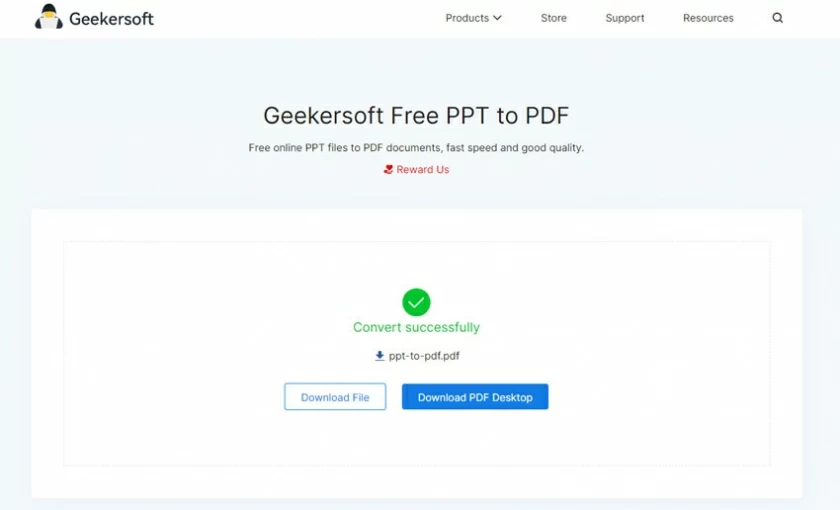
4. ダウンロードが完了すると、PDF ファイルがコンピュータ/携帯電話に自動的に保存されるため、変換された PDF ファイルをダウンロードします。
コンピューターに Microsoft PowerPoint ソフトウェアがインストールされている場合、PDF への変換も非常に速く簡単です。ファイルの「名前を付けて保存」をクリックして PDF ファイルとして保存するだけです。
プレゼンテーションを PDF として保存する方法は次のとおりです。
1. PowerPoint で「名前を付けて保存」を開く最も速い方法は、ショートカット キー F12 または Ctrl + Shift + S を使用することです。
2. [名前を付けて保存] をクリックすると、[ファイルの種類] ドロップダウン リストが開きます。
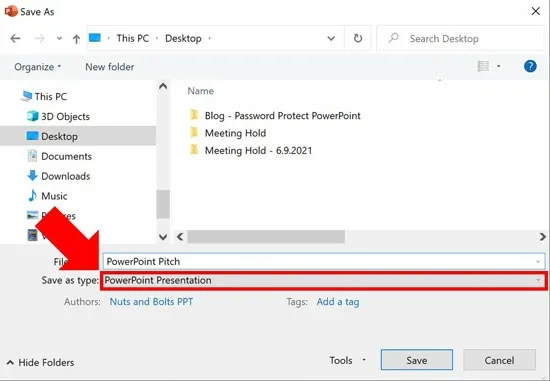
3. ドロップダウン リストから PDF ファイル形式を選択します。
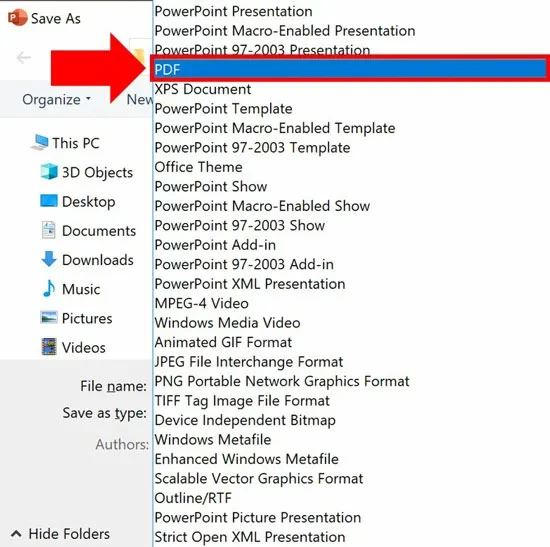
4. 最後に、「保存」ボタンをクリックして、PPT を PDF ファイルに変換します。
PDF ファイル形式ではグラフィック アニメーションが表示されないため、PDF 変換中に 5 種類の PowerPoint コンテンツが失われます。
1. PPT のアニメーション。
2. スライドショー外のコンテンツ (講演者ノート、注釈、書式設定ガイド、またはスライドショー外のグラフィックなど)。
3. スライドトランジションエフェクトとタイミング。
4. ズームトランジションエフェクトは PDF ファイル形式に変換されません。ズーム ハイパーリンクのみを変換します。
5. ビデオ、オーディオ、その他のメディア ファイルの種類。