
ソハによって2022年9月10日、午後2時52分に更新されました
日常生活では、PDF ページを置き換える必要がある状況に遭遇することがあります。この記事では、PDF ページを置き換える 3 つのオプションを紹介します。総合的に評価した結果、GeekPDF が最良のソリューションです。ぜひお試しください。
GeekPDF ダウンロード:
仕事や生活の中で、顧客と再連絡するデザイン提案書や契約書など、PDF ファイル内のコンテンツやデータを更新する必要がある場合があります。この場合、PDF ファイル全体を再作成して編集するのは時間と労力がかかります。PDF 内の一部のページを置き換える方が良いでしょう。
関連資料: PDF にページを追加する方法。
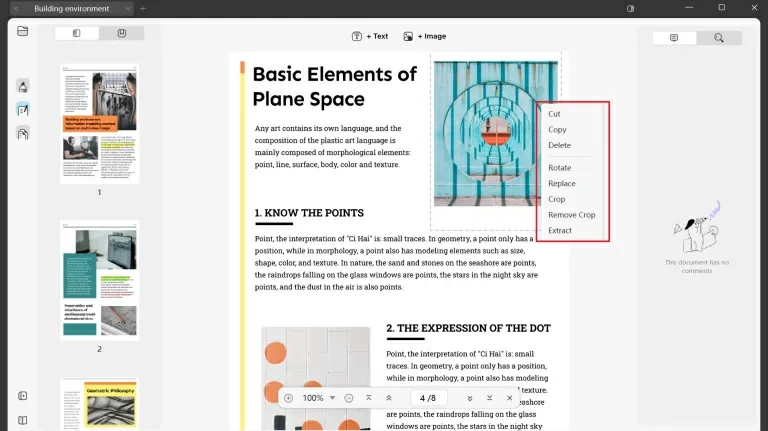
GeekPDF は、PDF ページを置き換える最適なソリューションです。GeekPDF は無料の PDF ページ置換ツールであり、編集、注釈、ページ管理などの他の機能も備えています。操作ページはシンプルかつ直感的で、PDFページの差し替えも簡単に行えます。
PDF ファイルのページを置き換える最良の方法はGeekerPDFを使用することです。GeekerPDF がどのように PDF ページを置き換えるかを見てみましょう。
1. インストール後に GeekerPDF を起動し、PDF ファイルを開きます。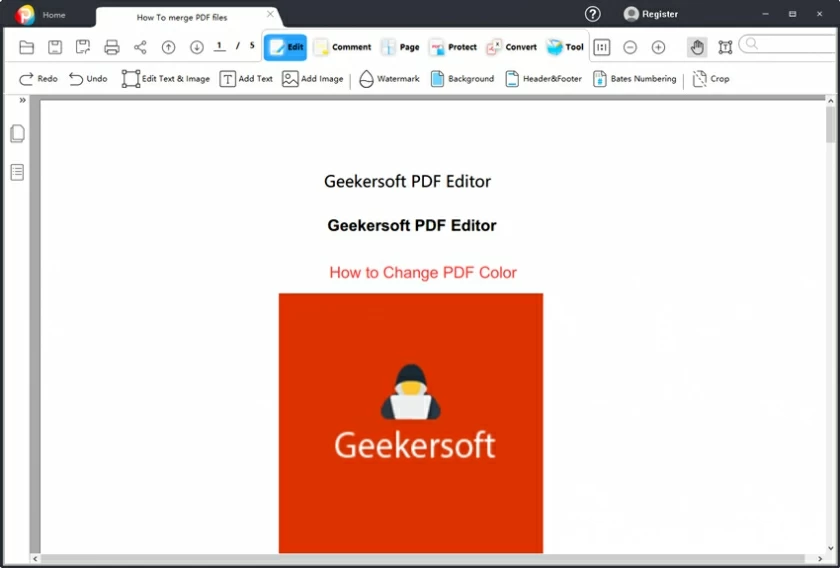
ステップ 2. 上部の「ページ」メニューに入り、置換するページを選択して、「置換」メニューをクリックします。
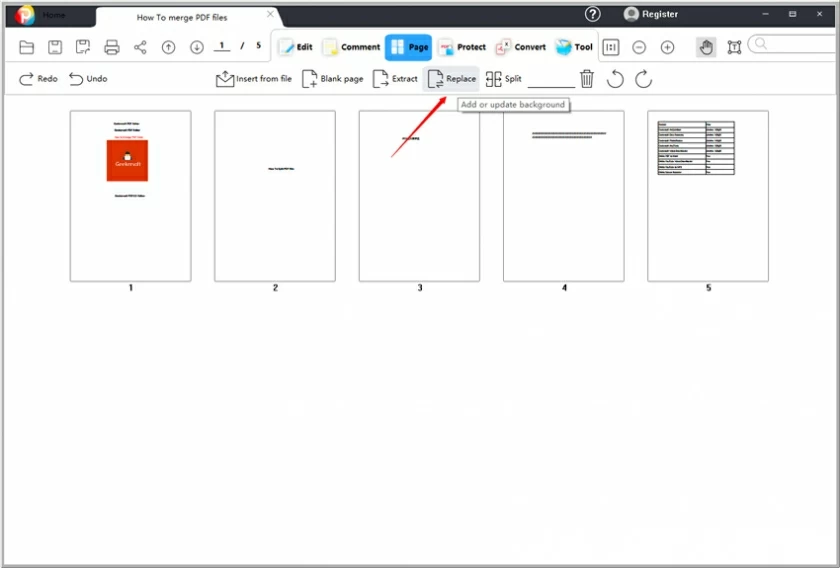
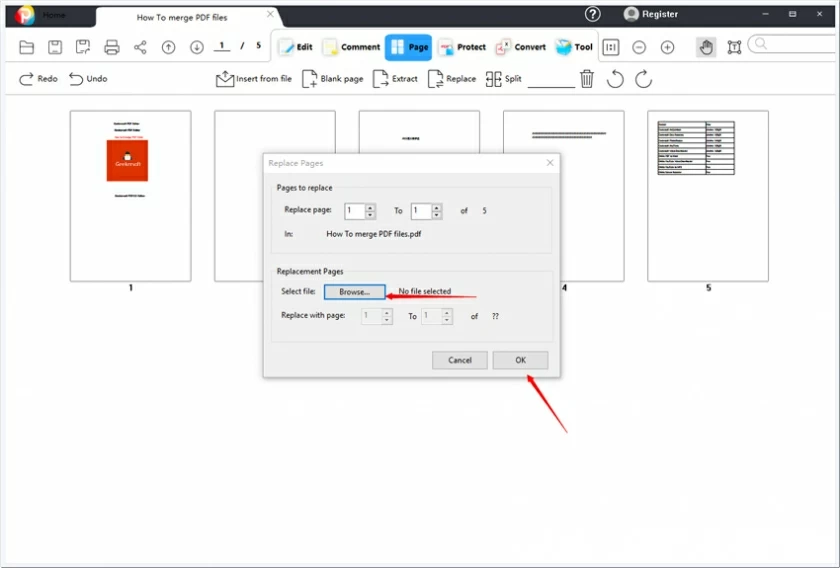
ステップ 3. ページを置き換える別の PDF ファイルを選択し、「OK」をクリックして操作を完了します。
ご存知のとおり、Adobe Acrobat は権威ある PDF 処理ソフトウェアです。PDFに関するほぼすべての機能を備えており、これが多くのユーザーに選ばれる主な理由です。ただし、Adobe Acrobat は操作が比較的複雑で初心者にとってはあまりフレンドリーではなく、体系的に学習するチュートリアルが必要です。2 つ以上の PDF ドキュメントの一部のページを置き換える場合は、以下の手順を参照してください。
1. Adobe Acrobat を起動し、ページを置換する必要がある PDF ドキュメントを開きます。
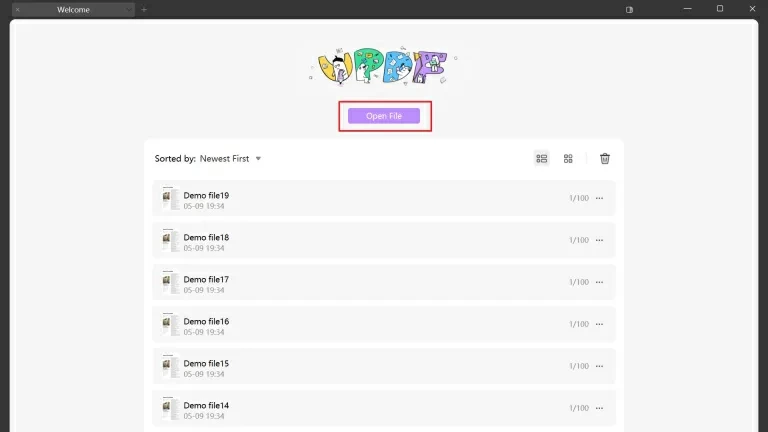
2. [ツール] メニューの [ページの整理] オプションをクリックします。
3. 次に、2 つ以上のドキュメント ウィンドウで [ページ サムネイル] パネルを開きます。
4. ターゲットのサムネイルをメイン文書内の特定の場所にドラッグし、「Command+Option」または Ctrl+Alt を押したまま、置き換えるサムネイル上で指を放します。
5. ポップアップウィンドウで、「はい」をクリックして置き換えます。
PDF ページを置き換えるツールの中では、プログラムをダウンロードしたりインストールしたりせずにオンラインで置き換えることができる iLovePDF も良い選択です。ただし、オンライン ツールはドキュメントから機密情報を収集する可能性があるため、使用する前によく考えてください。
1. ブラウザで iLovePDF ページを開きます。
2. 「PDF ファイルを選択」をクリックして、処理する PDF ドキュメントを追加します。PDF ドキュメントをこのページに直接ドラッグして開くこともできます。
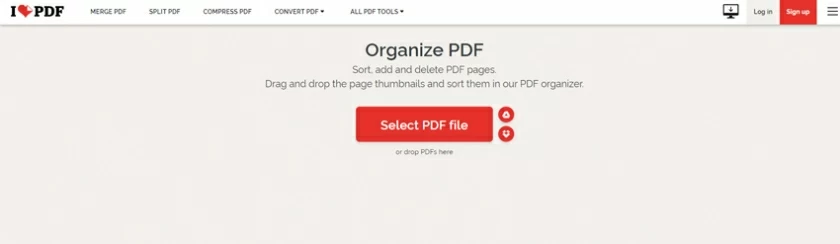
3. ポップアップ ウィンドウに PDF ドキュメントのサムネイルが表示されます。各ページの位置はドラッグして調整できます。また、単一ページの上部にある「X」をクリックしてページを削除し、「+」をクリックして新しいページを追加することもできます。
4. 調整が完了したら、「整理」をクリックします。
5. 調整された PDF ドキュメントはデバイスに自動的に保存されます。「ファイルダウンロード」からもダウンロードできます。