
ソハによって2022年9月4日、午後5時42分に更新されました
百聞は一見にしかず。多くの場合、画像コンテンツの位置など、複雑なことを言葉で説明するのは困難です。
このようなタイプの PDF ファイルの場合、専門的なツールがなければ、編集したり注釈を明確に付けたりするのは困難です。この記事では、複雑な PDF マークアップをテキストで説明するために時間を無駄にしないように、さまざまなプラットフォーム向けの使いやすい PDF 描画ツールを提供します。
関連資料: PDF ファイルに注釈を付ける方法。
教育従事者で、学生の理解と学習を促進するために PDF ドキュメントに図形やグラフィックを描画する必要がある場合、Windows で PDF を描画する方法を知ることが重要です。ここではWindows上のPDF描画ツールに最適な方法を紹介します。
GeekerPDF は、次のようなさまざまな PDF 編集ツールを提供します。 Windows 上で PDF に描画。最も単純な書き込みおよび形状描画ツールとして知られています。さまざまな描画形状があり、PDF ドキュメント上に興味深く実用的なグラフィックを描画できるため、ビジネスにおけるコミュニケーションが大幅に促進されます。
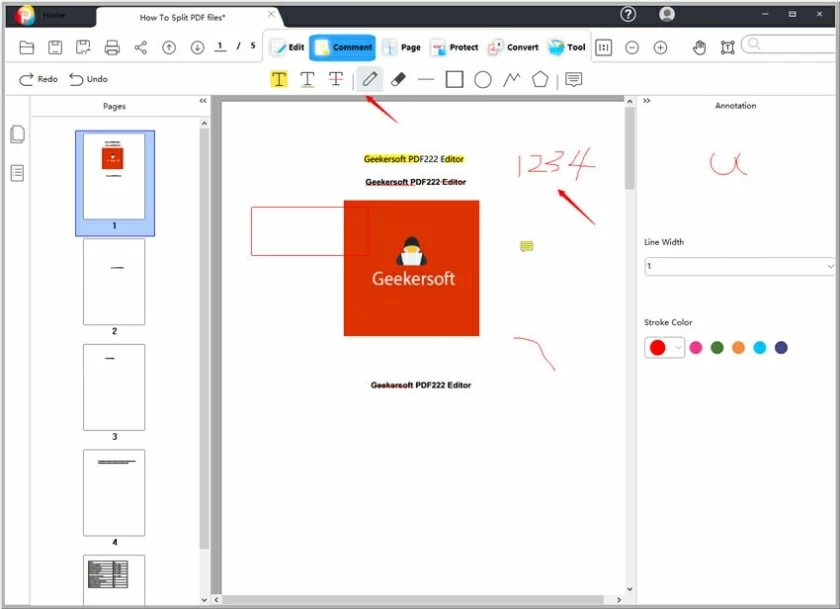
GeekerPDF は、PDF 上の長方形、楕円、矢印、線描画をサポートできます。また、ユーザーは太さ、スタイル、色などを変更して、これらの形状の外観を調整できます。次に、Windows で PDF に描画する方法を見てみましょう。
その機能を見てみましょう。
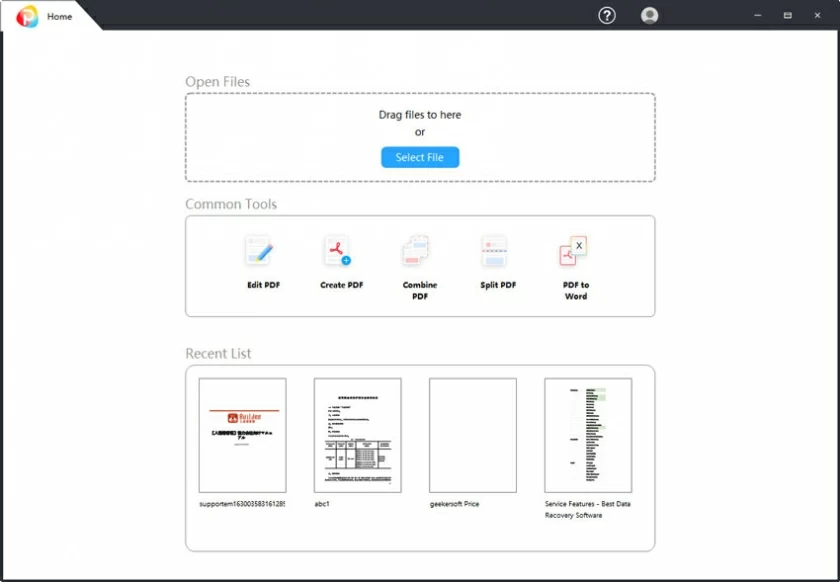
ステップ 1: GeekerPDF をインストールして起動した後、PDF ドキュメントを開きます。
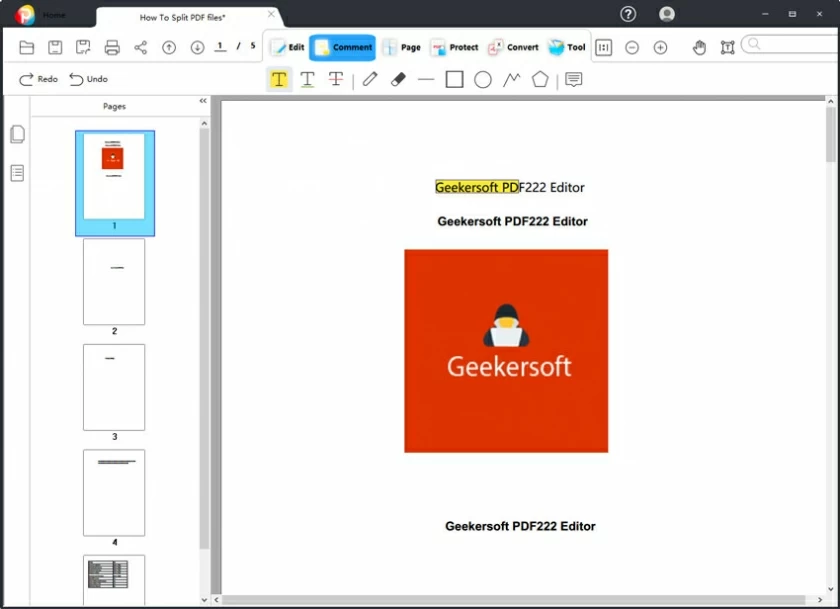
ステップ 2: [コメント] ボタンをクリックして、ペイント メニューに入ります。
ステップ 3: ペン、ハイライト、上線、長方形、楕円、線と矢印など、PDF に描画する希望の画像を選択します。
Mac で描画する場合、ここで推奨するツールは Adobe Acrobat です。Adobe Acrobat は最高の PDF 編集ツールの 1 つであるため、描画にも非常に優れています。Acrobat を使用すると、PDF に簡単に描画できます。
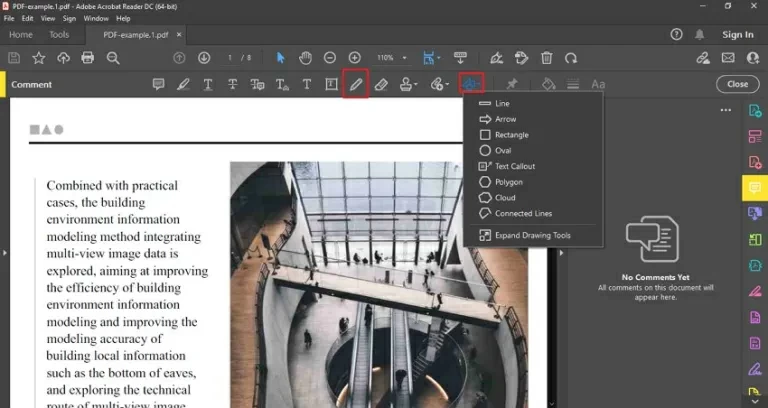
ステップ 1: Acrobat をインストールして起動し、「ファイル」を選択してペイントする PDF を開きます。
ステップ 2: 右側のメニューバーで「コメント」を選択します。
ステップ 3: コメント ツールバーでマークアップ アクション描画フリー フォーム ツールを選択します。
ステップ 4: マークアップ後に PDF ファイルを保存します。
Pdfexpert は、テキストのハイライト、PDF へのコメント、スケッチ、グラフィックの描画に使用できるモバイル デバイス用の PDF 描画ツールです。PDFexpert は、iPhone および iPad 向けの最高の PDF 注釈アプリと言われています。
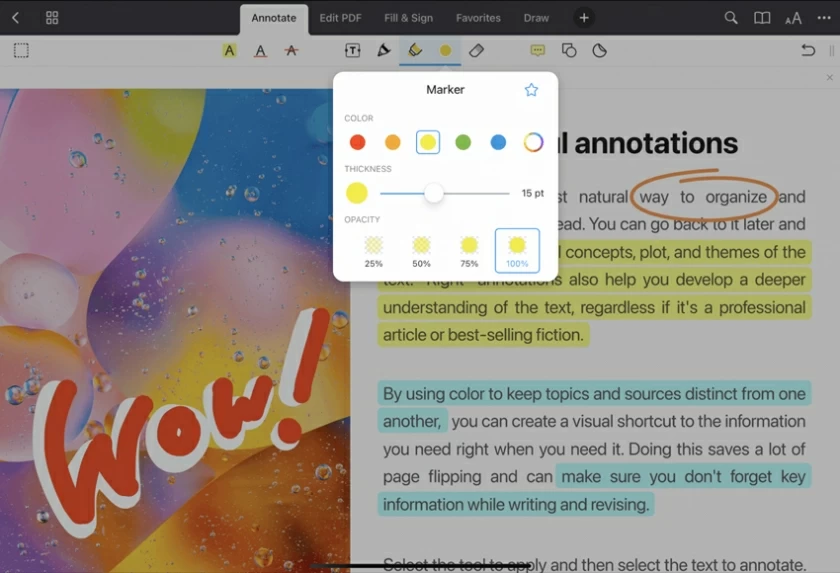
ステップ 1: iPad/iPhone/Andriod に PDF Expert をインストールして起動します。
ステップ 2: ツールバーの「注釈」メニューをクリックします。
ステップ 3: ブラシまたはメニュー ツールを選択して、必要な描画を完成させます。ここでは色、透明度、線の太さなどを選択できます。
ステップ 4: 描画が完了したら、ドキュメントを保存します。