
トムによって更新 2023 年 2 月 9 日、午後 9 時 24 分
「私の Android スマートフォンは MMS を受信できません。メッセージの代わりにダウンロード ボタンが表示されましたが、ダウンロードできませんでした。どうすればよいですか?」
ご存知のとおり、MMS は SMS の更新バージョンであり、携帯電話で画像やビデオなどのマルチメディア コンテンツを送受信できるようになります。Android スマートフォンが更新されて MMS が利用できなくなり、MMS メッセージやグループ メッセージを受信できなくなった場合は、この記事をお見逃しなく。MMS 機能が動作しない理由を説明し、デバイスで MMS を介してマルチメディア コンテンツを送受信するためのいくつかの解決策を紹介します。
製品の推奨: Android システムの修復
Android 上で MMS を的を絞った方法で実行できないという問題を解決するには、まずその背後にある理由を理解する必要があります。一般に、次のような理由が考えられます。
Android オペレーティング システムの障害
制限されたデータアクセス
ネットワーク接続が悪い
MMS 設定が正しくない
Android で MMS を実行できないいくつかの理由から、対応する修復方法も見つかりました。具体的な内容は以下の通りです。Android デバイスの実際の状況に応じて適切な修復方法を選択して、携帯電話がマルチメディア メッセージを送受信できるようにすることができます。
Android スマートフォンがまだモバイル データを有効にしていない場合、デバイスが MMS の送受信に失敗する可能性があります。この場合、次の手順を試すことができます。
Android スマートフォンを開き、[設定] > [ワイヤレスとネットワークの設定] > [モバイル データを表示するオプションをオン] に移動します。
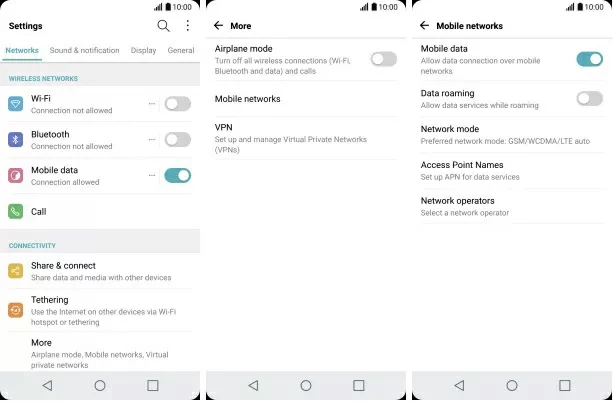
一般に、MMS はモバイル データ接続を利用してマルチメディア コンテンツを送受信するため、Android スマートフォンでモバイル データ オプションが有効になっていることを確認する必要があります。
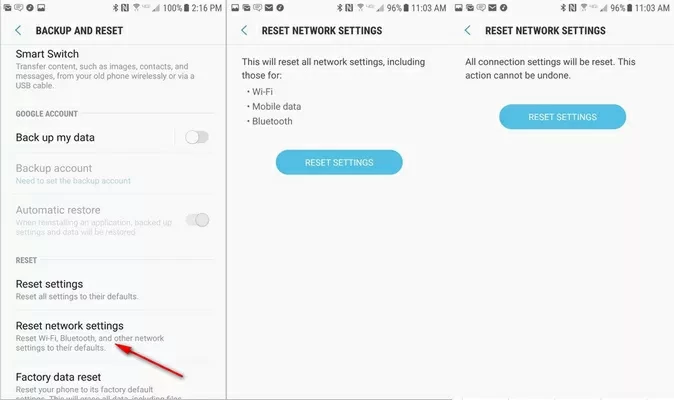
Android スマートフォンは、保存されたアクセス ポイントの詳細を使用して MMS サーバーに接続します。MMS 機能が動作しない可能性がある場合は、次の手順に従って工場出荷時の設定にリセットして、MMS 関連の問題の解決を試みることができます。
ステップ 1 Android スマートフォンの電源を入れ、[設定] > [一般管理] > [リセット] に移動します。
ステップ 2 ネットワーク設定をリセットします。必要に応じて、画面のロックを解除する PIN またはパスワードを入力して続行します。次に、「設定をリセット」をクリックしてアクションを確認します。
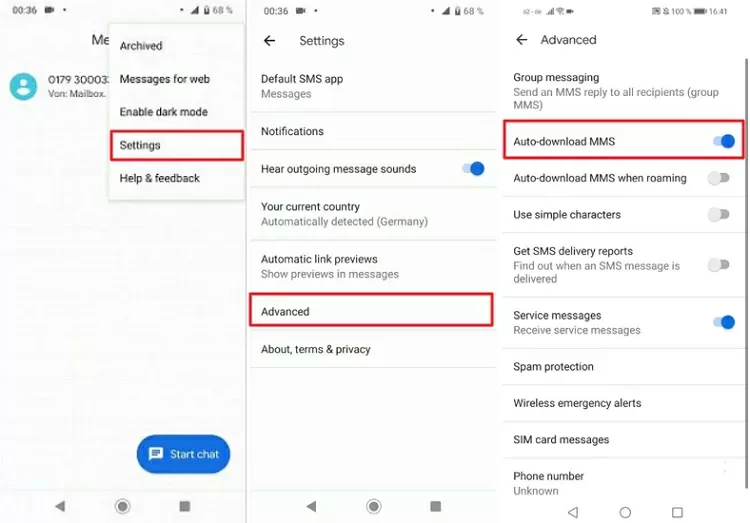
マルチメディア メッセージを自動的にダウンロードできない場合は、次の手順に従って携帯電話の自動ダウンロード MMS 機能をオンにして問題を解決してください。
ステップ 1 電話機でメッセージ アプリケーションを起動します。
ステップ 2 画面の右上隅にある 3 つの点をクリックし、[設定] を選択して、MMS セクションの自動取得オプションを有効にします。
「メッセージ」アプリケーションの不具合によりMMSが正常に利用できない場合は、メッセージアプリケーションのアプリケーションデータを削除して問題を解決することをお勧めします。
ステップ 1 Android スマートフォンの電源を入れ、[設定] > [アプリと通知] > [情報] > [ストレージ] に移動します。
ステップ 2 [ストレージのクリア] > [キャッシュのクリア]。
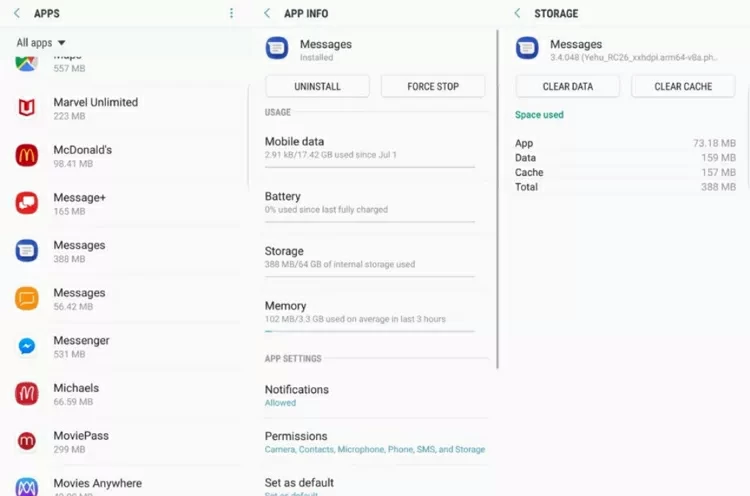
ステップ 3 メッセージング アプリケーションを再起動します。
また、APN設定をデフォルト値に戻すこともMMS機能が正常に利用できない問題を解決する方法です。以下の手順で操作を完了できます。完了後は、携帯電話会社に連絡して、正しい MMS 設定をリクエストする必要もあります。
ステップ 1 Android スマートフォンを開き、[設定] > [Wi-fi とインターネット] > [SIM カードとネットワーク] > [SIM カードを選択] > [アクセス ポイント名] に移動します。
ステップ 2 右上隅にある 3 つの点をクリックし、[デフォルトにリセット] を選択します。
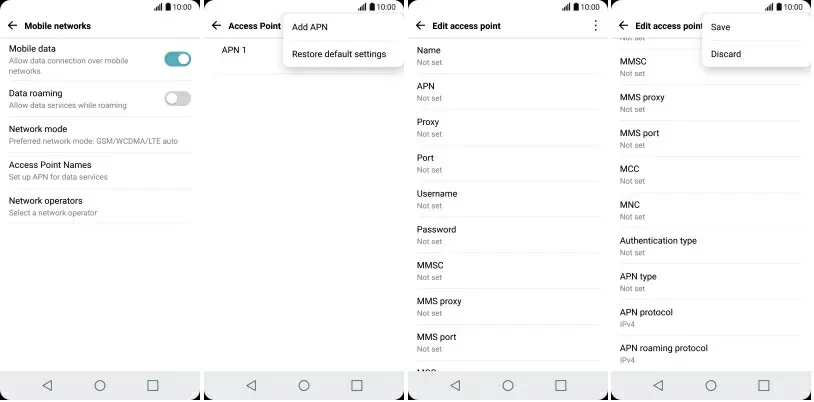
ステップ 3 メッセージング アプリケーションを再起動します。
Samsung 携帯電話が最近 Android オペレーティング システムを更新したため、MMS が正しく機能しなくなった場合は、Android オペレーティング システムを修復する必要があります。ReiBoot for Android は、プロの Android オペレーティング システム修復ツールであり、携帯電話のオペレーティング システムを修復して、Android デバイス上の MMS などのすべての問題を解決するのに役立ちます。修復されると、電話機の他のすべての機能が自動的に修復されます。
ステップ 1 ReiBoot for Android をコンピュータにダウンロード、インストールし、起動します。
ステップ 2 USB ケーブルを使用して電話機をコンピュータに接続し、[Android システムの修復] をクリックします。
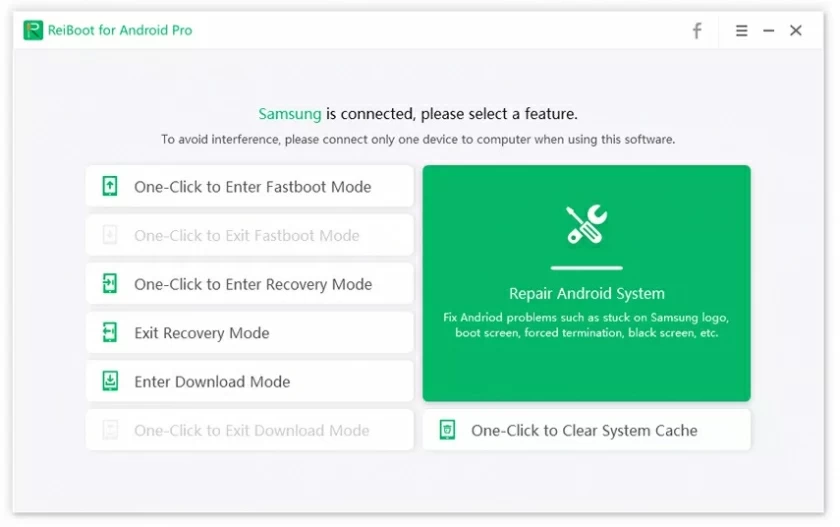
ステップ 3 プロンプトに従って、[今すぐ修復] をクリックします。
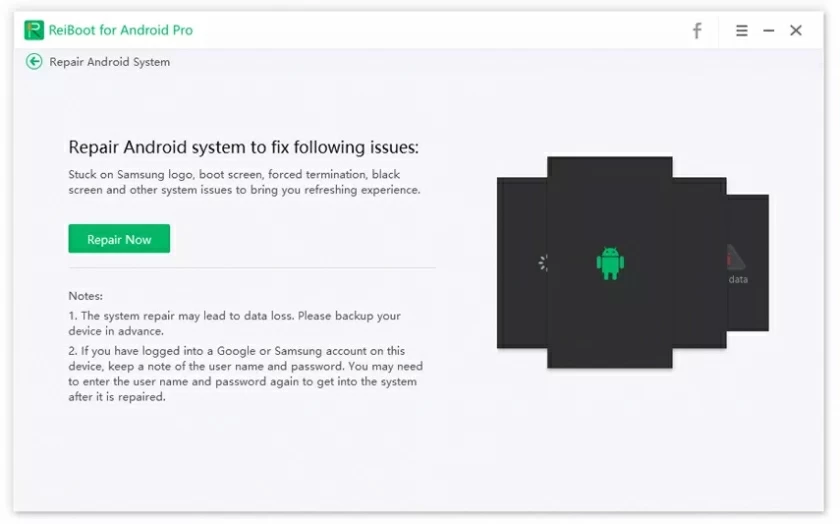
ステップ 4 デバイスの詳細を入力し、[次へ] をクリックして、ソフトウェアがファームウェアをダウンロードするのを待ちます。
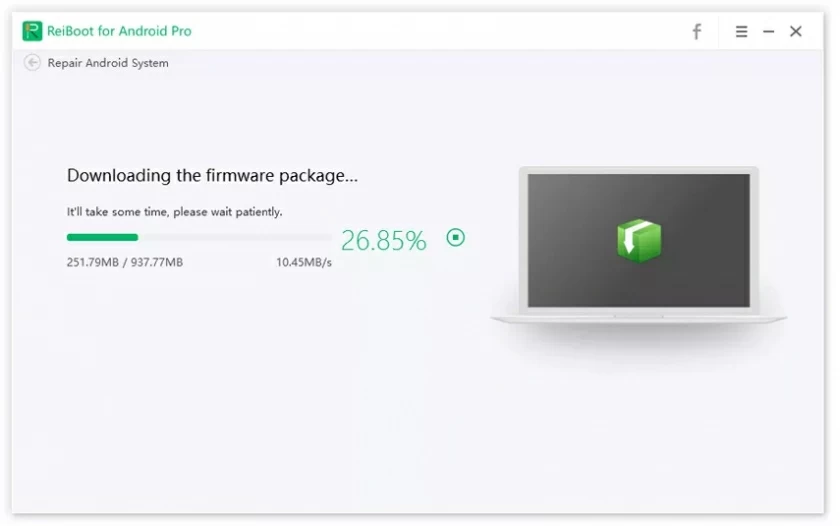
ステップ 5 ファームウェアのダウンロードが完了したら、[今すぐ修復] をクリックします。画面上でリアルタイムの修復の進行状況を確認できます。
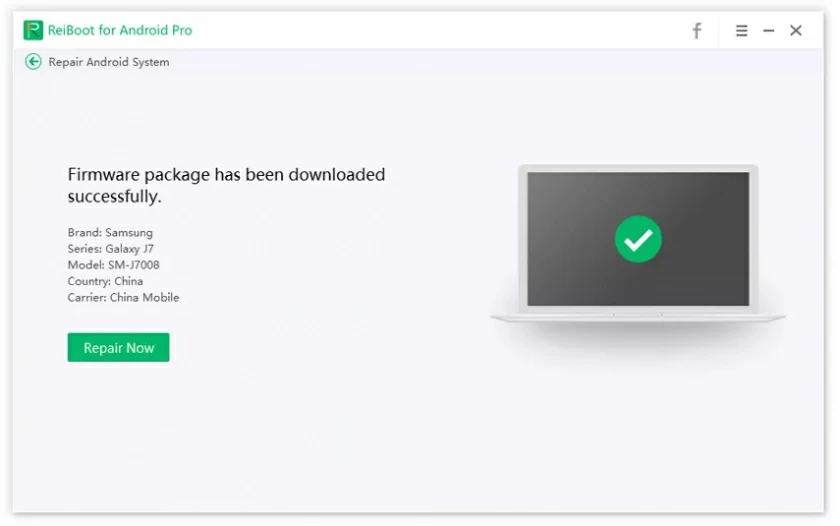
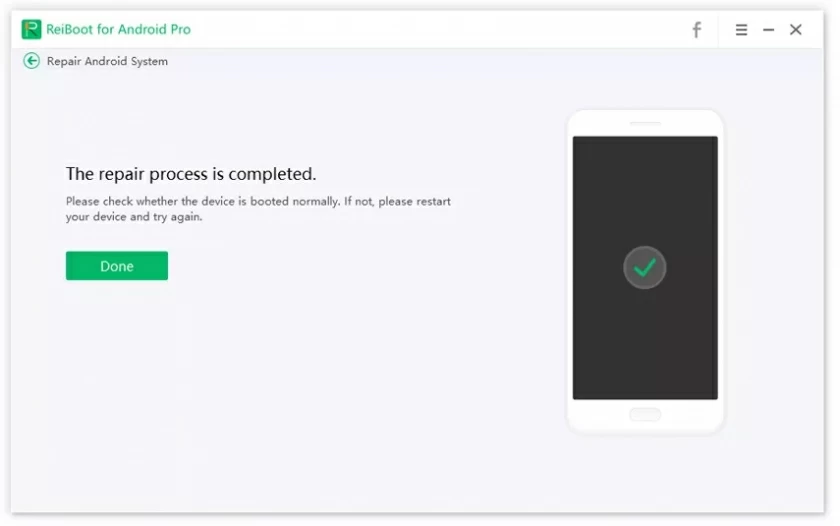
ステップ 6 電話機が修復されたら、[完了] をクリックします。
MMS プロンプトを受信したら、それをクリックして Android にダウンロードできます。その後、メッセージがダウンロードされ、携帯電話に保存されます。
Samsung スマートフォンのモバイル データまたは APN 設定を確認し、モバイル データを有効にして APN 設定をリセットしてこの問題を解決してください。
Samsung 携帯電話またはその他の Android 携帯電話で MMS 機能を使用できない場合は、上記の方法を使用して解決することをお勧めします。