
トムによって更新 2023 年 1 月 14 日、午後 6 時
パスワードを何度も間違えてiPhoneが使えなくなりました。解決策はありますか? 多くの iPhone ユーザーがパスワードを忘れています。心配しないでください。iPhone 7、iPhone 10、iPhone 13、または最新の iPhone 14 のいずれであっても、iPhone のロック画面のパスコードをバイパスするのに役立つ 6 つの解決策があります。
iPhoneでFace IDとパスワードをバイパスするにはどうすればよいですか? それは朝飯前だ。iPhone ロック解除 (4uKey) - iPhone パスワード ロック解除ツールを使用すると、いくつかの簡単な手順で iPhone のパスワードを簡単にバイパスできます。速く、安全で、効果的です。iPhone ロック解除 (4uKey) は、iPhone 14/13/12/11/Xs Max/Xs/X/8/7/6s/6/5s/SE またはその他の iOS デバイスと完全に互換性があり、ユーザーがさまざまなタイプのロックを解除するのに役立ちます。パスワード、Face ID、パターンなどの画面ロックを設定します。以下の手順に従ってお試しください。
ステップ 1 iPhone 用Unlock(4uKey)をダウンロード、インストール、起動します。USB ケーブルを使用してロックされた iPhone をコンピュータに接続し、「開始」をクリックします。
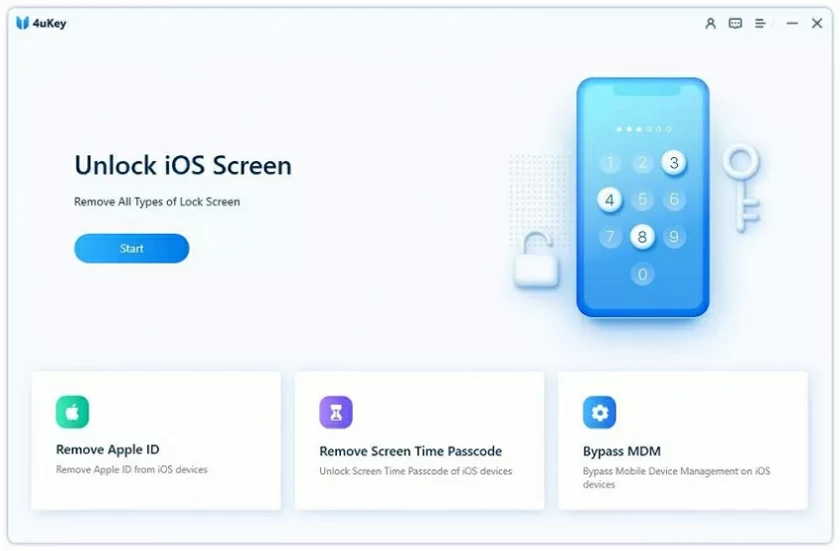
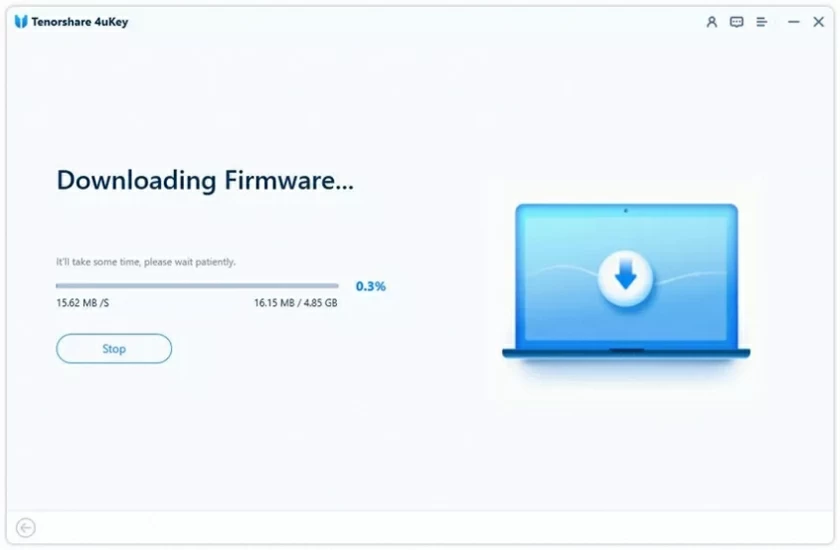
ステップ 2 [ダウンロード] をクリックして、最新の iOS ファームウェア パッケージをダウンロードします。
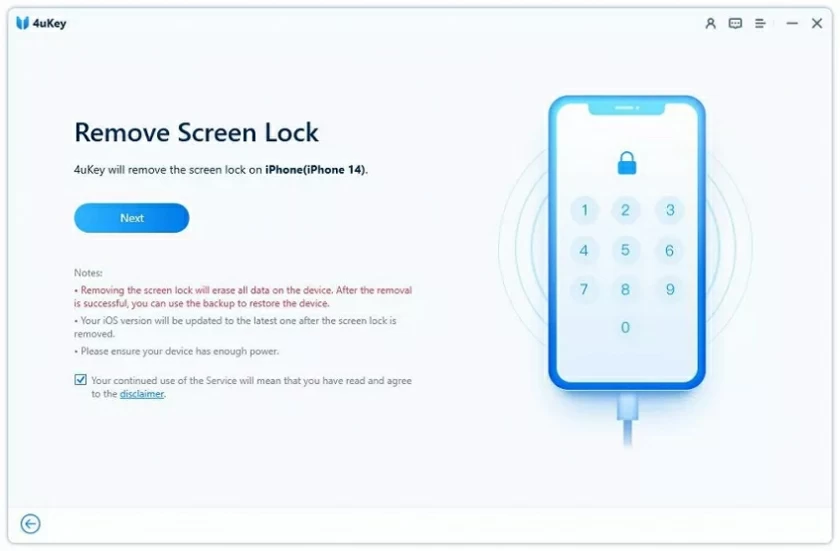
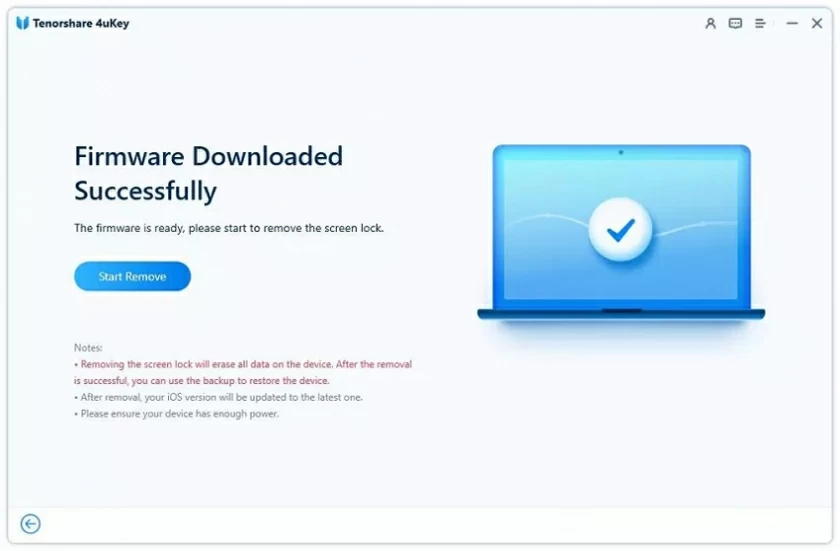
ステップ 3 iOS ファームウェアが正常にダウンロードされたら、「削除開始」をクリックして、ロックされた iPhone のパスワードを削除します。
ステップ 4 プログラムが完了するまで待ちます。次に、iPhone を再起動すると、iPhone のロック画面が正常に回避されたことがわかります。
パスワードを忘れた場合、iPhone 回復モードに慣れている場合は、iTunes を使用して iPhone を回復し、ロック画面を回避することもできます。ただし、この方法はロックされた iPhone をリカバリモードにする必要があるため、比較的複雑です。以下の手順に従って試してください。
ステップ 1 USB ケーブルを使用して、ロックされた iPhone をコンピュータに接続し、PC 上で iTunes を起動します。
ステップ 2 デバイスが検出された場合は、「iPhone を復元」を直接タップしてください。そうでない場合は、iPhone を手動でリカバリモードにします。
ステップ 3 リカバリモードの iPhone が iTunes に接続されていることを確認します。
ステップ 4 iTunes が iPhone を検出し、次のメッセージを表示します。[復元] ボタンをクリックして、ロック画面のパスワードを含むすべてのデータを削除します。
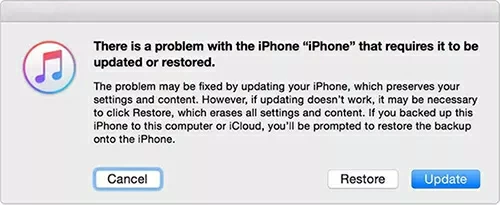
ただし、この方法ではiPhone上のすべてのデータが削除されることに注意してください。バックアップデータがある場合はご利用をお勧めします。
実際、iCloud を使用して iPhone のロック画面のパスワードをバイパスすることもできます。ただし、iPhoneのロック画面を回避するこの方法は、デバイスで「iPhoneを探す」機能が有効になっていることが前提となっています。
PC またはその他のデバイスで、ロックされた iPhone の Apple ID とパスワードを使用して iCloud.com にログインします。ロックされたデバイスを選択し、「iPhone を消去」ボタンをクリックします。これにより、画面ロックのパスワードを含むすべてのデータが削除され、パスワードなしで使用できるようになります。
ただし、この方法ではiPhone上のすべてのデータが削除されることに注意してください。バックアップデータがある前提でご利用いただくことをお勧めします。
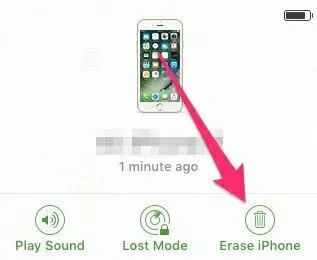
iPhone のロック画面のパスワードを忘れ、デバイスが iOS 15.2 以降の場合は、Apple ID のパスワードを使用して iPhone を消去し、パスワードを回避できます。デバイスがネットワークまたは Wi Fi に接続されている場合、Apple ID とパスワードを使用して、PC を使わずに iOS デバイスのロックを解除します。
新機能「iPhone を消去して iOS デバイスのロックを解除」を使用するには、次の手順に従ってください。
ステップ 1 デバイスが後で再試行するよう求めるメッセージが表示されるまで、ロック画面のパスワードの入力を続けます。次に、画面に「iPhoneを消去」オプションが表示されます。
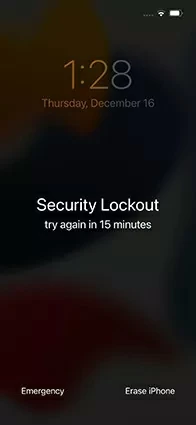
ステップ 2 [iPhone を消去] をクリックし、もう一度クリックして確認します。
ステップ 3 次に、ロックされたデバイスの Apple ID とパスワードを入力して、パスワードをログオフします。
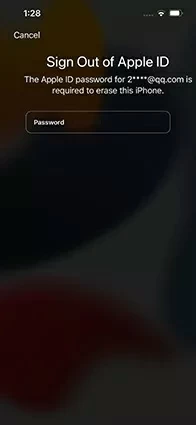
ステップ 4 消去プロセスが完了するまで待ち、iPhone を再起動します。iPhone のロック画面を正常にバイパスしたことがわかります。
Siri を使用してロックされた iPhone にアクセスすることも非常に良い選択であり、復元する必要はありません。ただし、これはデバイスが iOS 8.0 ~ iOS 15 を実行している場合に限ります。次の手順に従って、Siri を使用してパスワードなしで iPhone のロック画面を回避してみてください。
まず、iPhoneでSiriを起動し、Siriに「今何時ですか?」と尋ねます。Siri は現地時間を表示します。
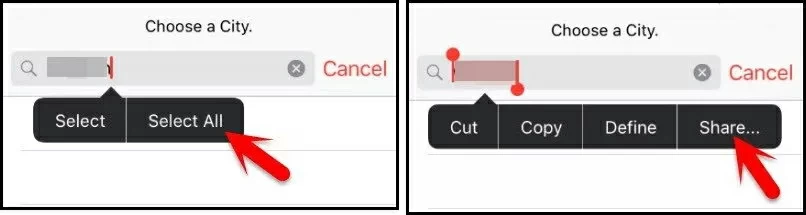
時計アイコンをクリックして世界時計メニューに入ります。右上隅の「+」記号をクリックして別の時計を追加します。

次に、さまざまな iPhone モデルの iPhone パスワードをバイパスします。
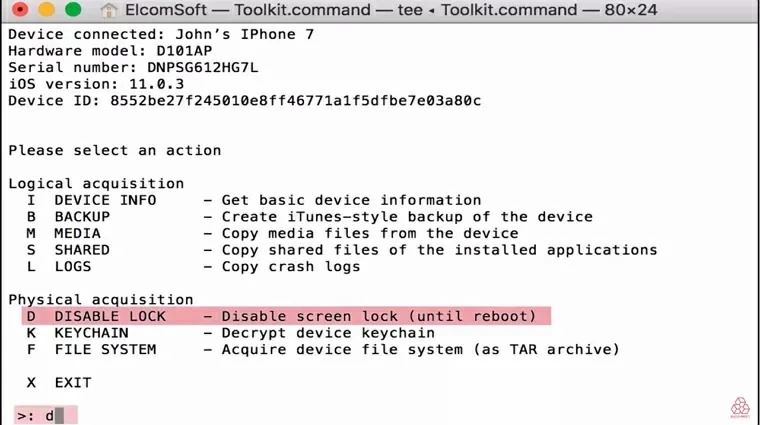
Elcomsoft iOS Forensic Toolkit は、iPhone、iPad、iPod Touch デバイスからパスワードを抽出できます。このツールを使用して、パスワードと iCloud ログイン情報を抽出できます。ただし、1495 ドルのライセンスは非常に高価で、成功率は上記の iPhone ロック解除 (4uKey) よりも低くなります。値段を気にしない方はぜひお試しください。
1. 支払い後、正規のソフトウェアをダウンロードしてインストールします。
2. ロックされた iPhone を起動し、USB ケーブルでコンピュータに接続します。
3. 起動後、ウィンドウ内に「D ロックの無効化 - 画面ロックを無効にする (再起動するまで)」が表示されます。「>:」の後に「d」を入力して「Enter」を押すと、iPhone のパスワードが自動的にバイパスされます。
9回を超えないでください。5 回失敗すると 1 分間、6 回で 5 分間、7 回で 15 分間、8 ~ 9 回で 1 時間ロックされます。パスワードの入力を10回失敗すると、iPhone内のすべてのデータが削除されます。
残念ながら、現時点では、データを失わずに iPhone のパスワードをロック解除したり消去したりすることは不可能です。ただし、デバイスのデータを iTunes または iCloud にバックアップしている場合は、上記の方法で iPhone のパスワードをバイパスした後、iPhone Data Recovery UltData を使用してデータを復元できます。
iPhone 画面に次のプロンプトが表示されます。
iPhone は iTunes に接続できません。
iPhone が 5 分間利用できなくなってから、もう一度試してください。
15分間セキュリティロックをかけてから再試行してください。
ここでは、iPhoneのロックパスワードを忘れた場合、または持っていない場合に、パスワードを回避する6つの方法を紹介します。自分の状況に応じて適切なソリューションを選択できます。Siri、iTunes、および iCloud を使用して iPhone のパスワードをバイパスできない場合は、効果的であり、Elcomsoft iOS Forensic Toolkit よりもはるかに低コストであるため、iPhone Unlock(4uKey) を強くお勧めします。