
2022年11月29日、午後4時51分にキャメロンによって更新されました
iPhoneがロックされている、iPhoneのパスコードを忘れている、間違ったパスコードを複数回入力したためにiPhoneが無効になっているなどの問題は、すべてiPhone画面ロック解除(4uKey)ですぐに解決できます。次のセクションでは、 iPhone 画面ロック解除(4uKey) を使用して iPhone パスワードをロック解除する方法を説明します。
iPhone 画面ロック解除 (4uKey) は、4 桁のパスワード、6 桁のパスワード、数字文字のパスワード、Touch ID または Face ID 情報を数分で削除できます。最新のiOSシステムとiPhone 14をサポートします。
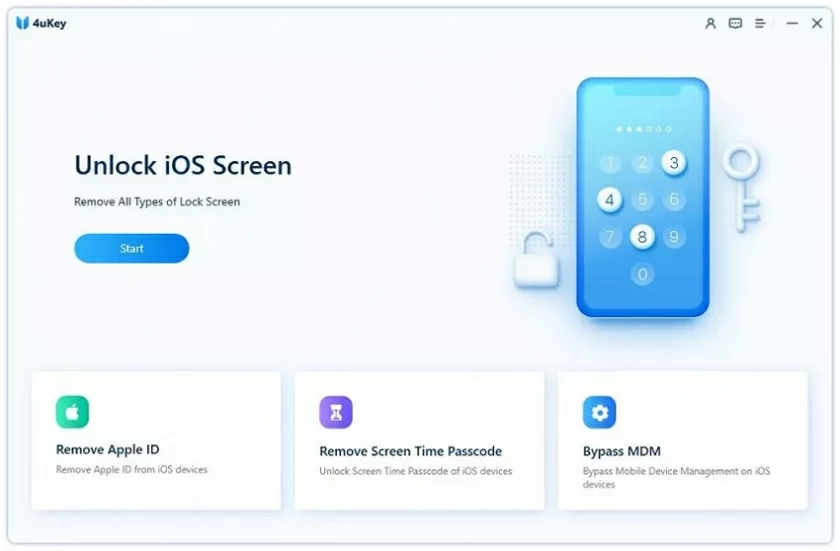
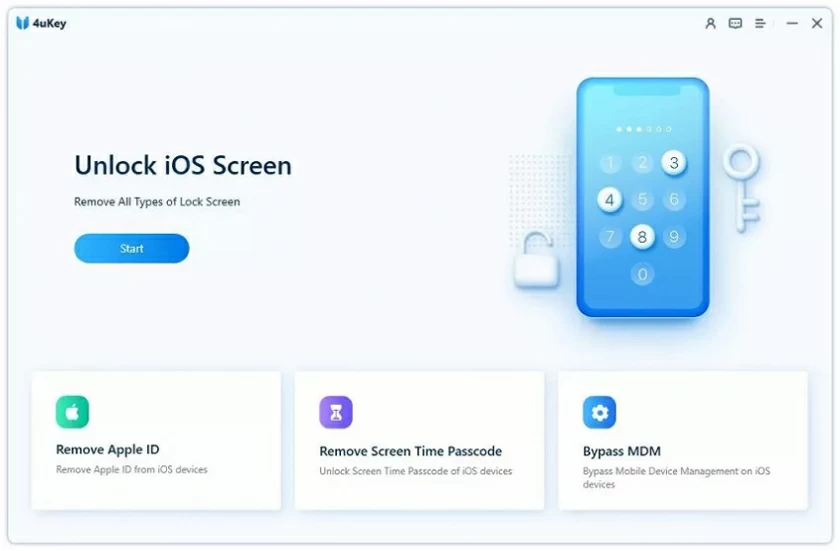
ステップ 1: iPhone 画面ロック解除(4uKey) をコンピュータにダウンロードしてインストールし、プログラムを起動して「開始」をクリックします。
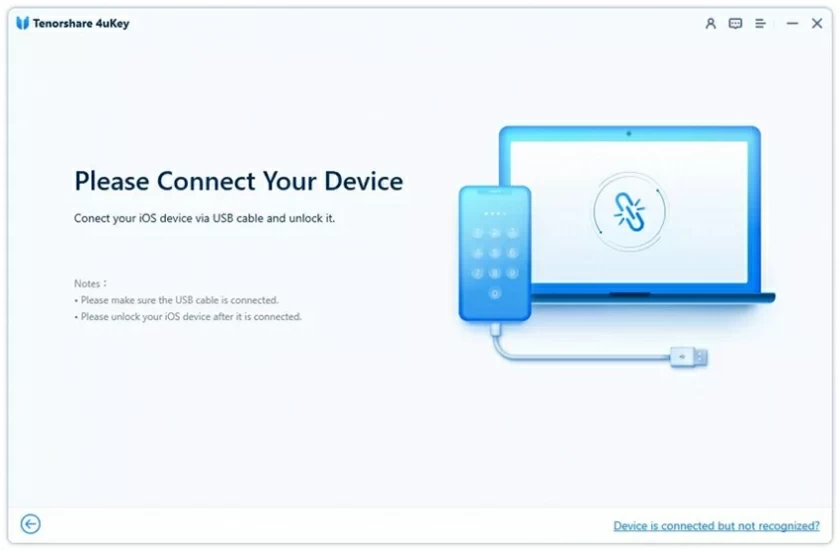
ステップ 2: USB ケーブルを介して iPhone をコンピュータに接続すると、ソフトウェアが自動的に iPhone を検出し、「次へ」をクリックします。
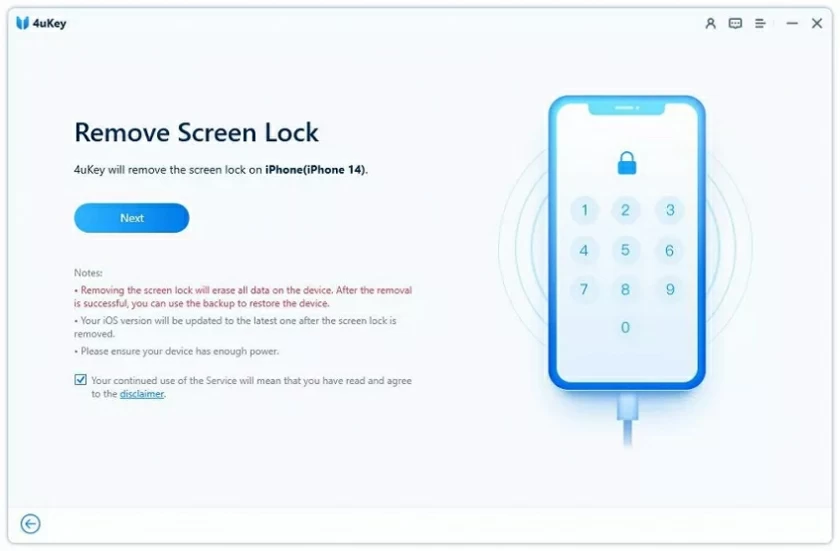
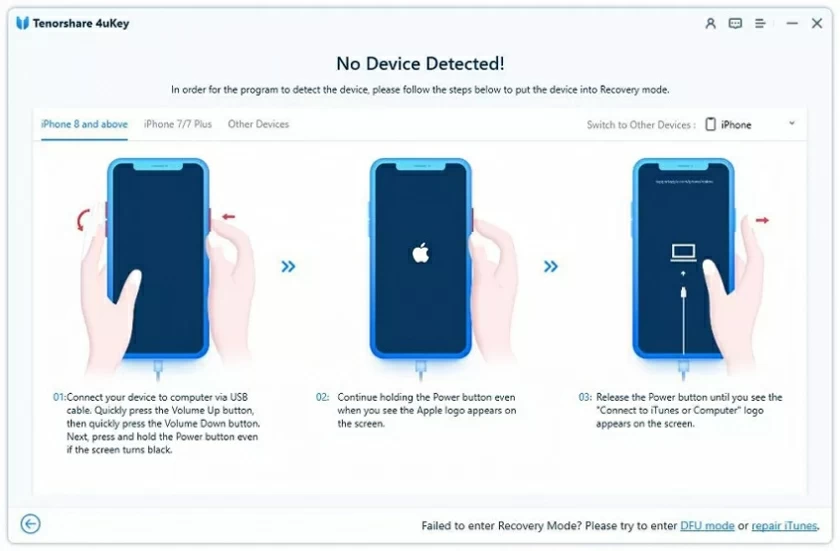
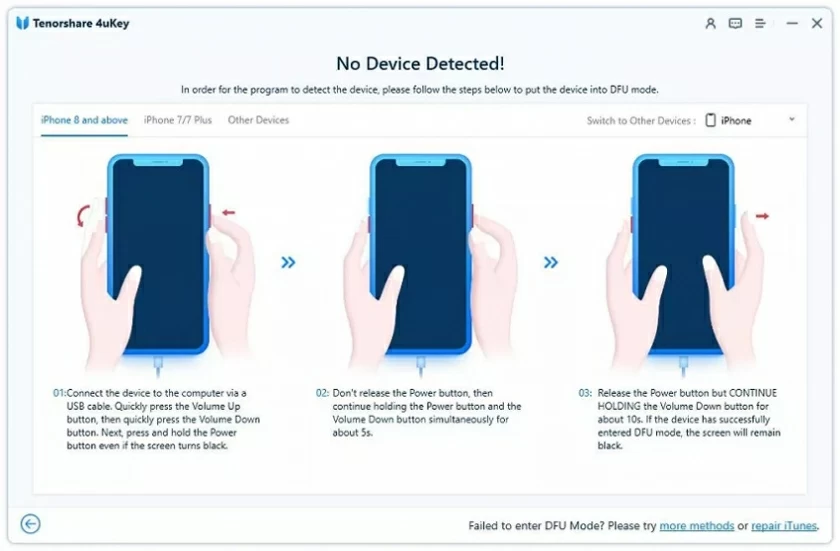
デバイスが検出できない場合は、以下の手順に従って「リカバリモード」または「DFUモード」に入ってください。
リカバリーモードに入る操作ガイド:
DFU モードに入る操作ガイド:
ステップ 3: iPhone のファームウェア パッケージをダウンロードします。(注: ファームウェア パッケージをダウンロードするには、コンピュータに少なくとも 7G の空き容量があることを確認してください)。
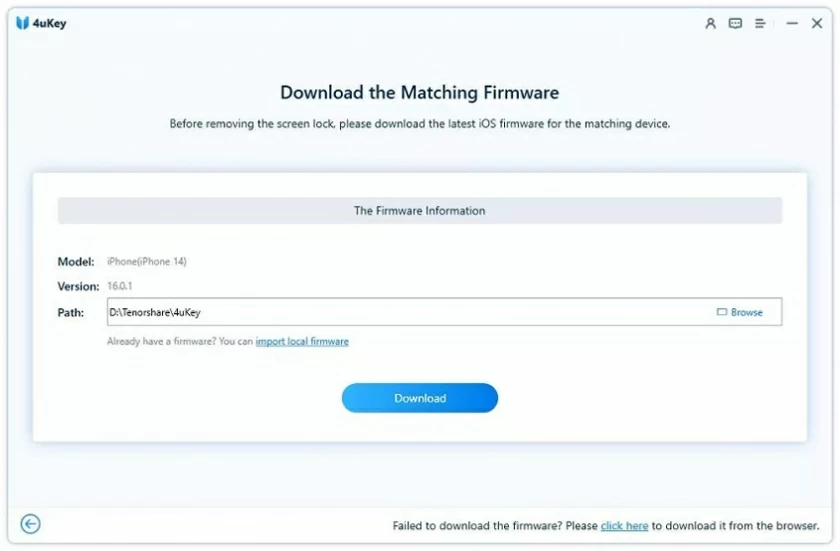
ステップ 4: ファームウェアをダウンロードした後、iPhone 画面のロック解除を開始できます。
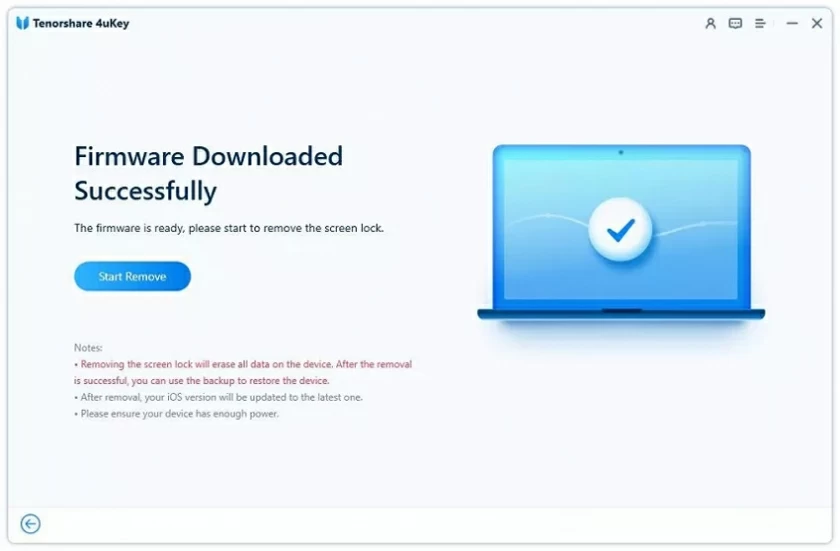
ロック解除のプロセスには数分かかります。ロック解除プロセス中に接続が中断されないように注意してください。
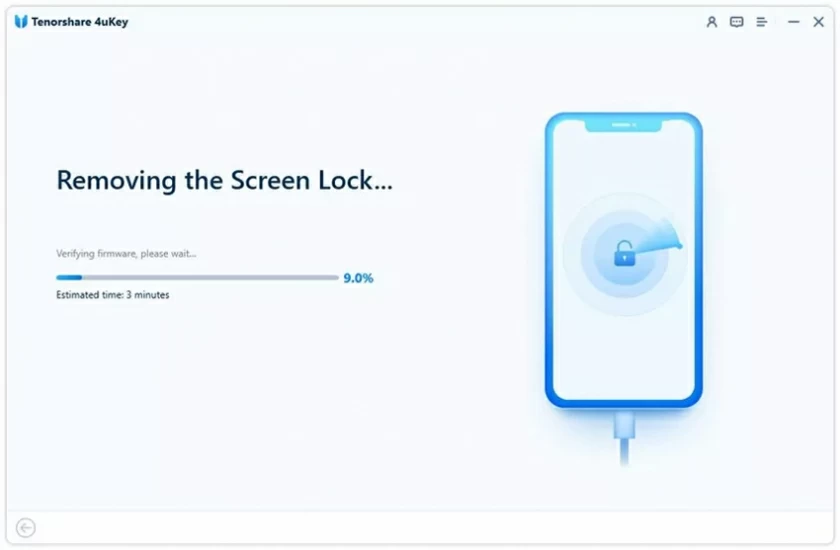
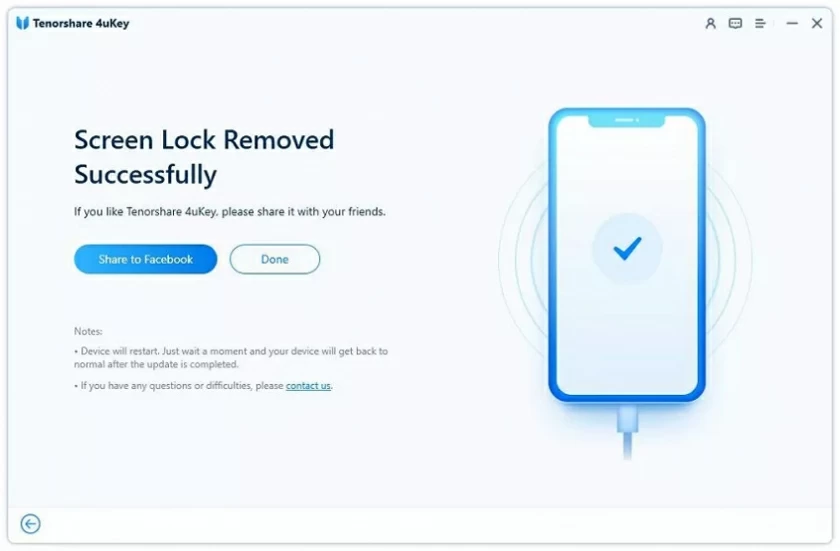
ステップ 5: ロックを解除してパスワードをリセットする
iPhoneのパスワードを削除すると、iPhoneのパスワード、Touch ID、Face IDがリセットされます。パスワードをリセットできます。
「長い間使用していなかったため、Apple ID とパスワードを忘れてしまいました。どうすればよいですか? Apple ID のロックを解除するにはどうすればよいですか?」 心配しないでください。次のチュートリアルで削除手順を説明します。パスワードを忘れた Apple ID。
ビデオチュートリアル:
ステップ 1: iPhone 画面ロック解除 (4uKey) をダウンロードしてインストールした後、起動して「MDM をバイパス」を選択します。
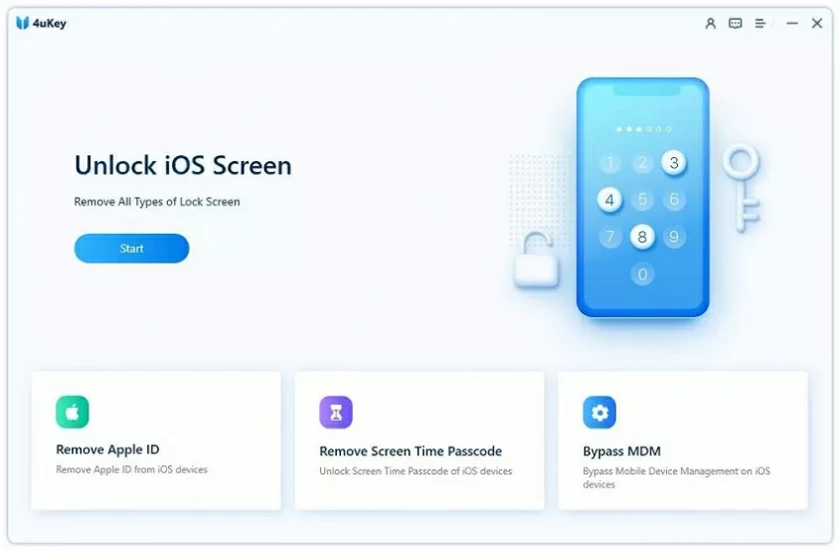
ステップ 2: iDevice をコンピュータに接続します。
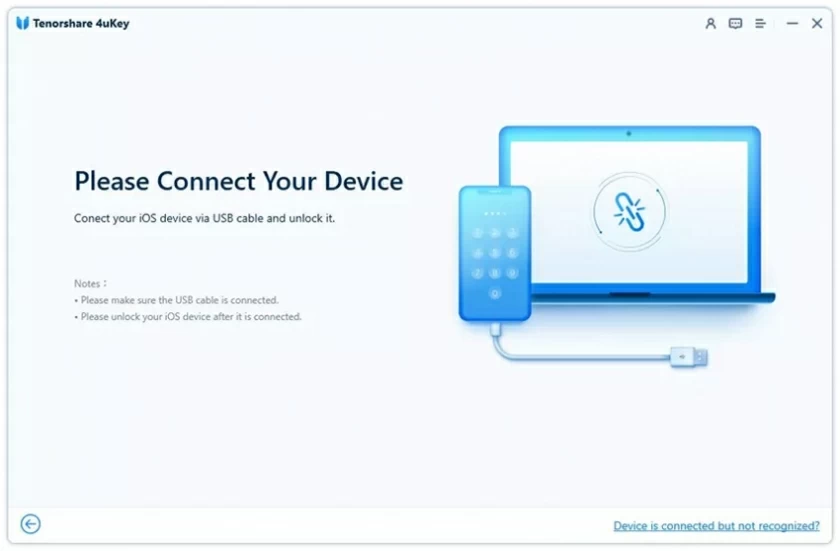
接続したら、「開始」ボタンをクリックして続行します。
ヒント: 開始する前に、「iPhone を探す」をオフにする必要があります。
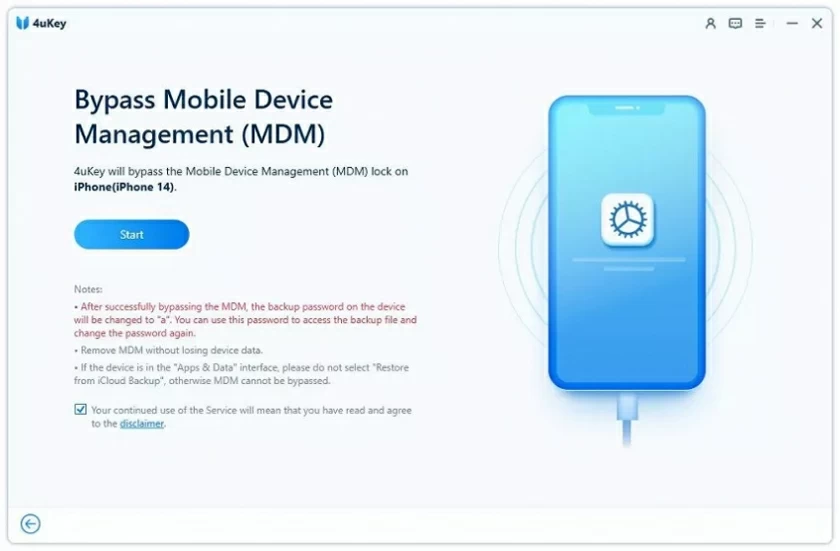
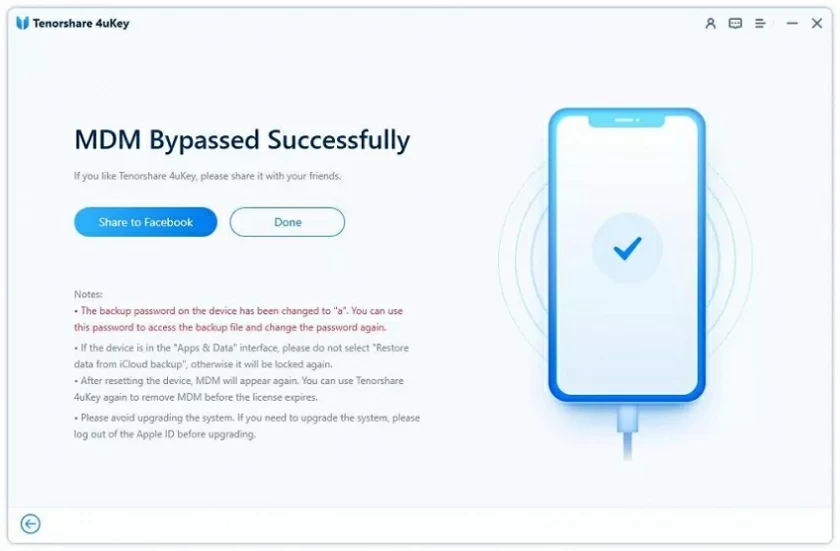
ステップ 3: 次に、MDM をバイパスし、操作中に接続を開いたままにすることができます。
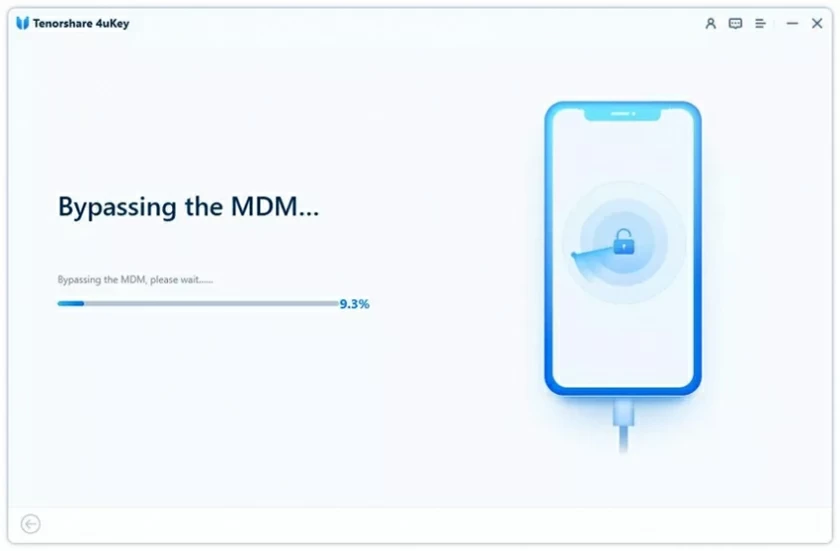
MDM ロック画面は数秒以内に正常に削除されます。
ステップ 1: iPhone 画面ロック解除 (4uKey) をコンピュータにダウンロードしてインストールし、起動後のインターフェースで「スクリーンタイム パスワードを削除」を選択します。
ステップ 2: iOS デバイスを接続します。
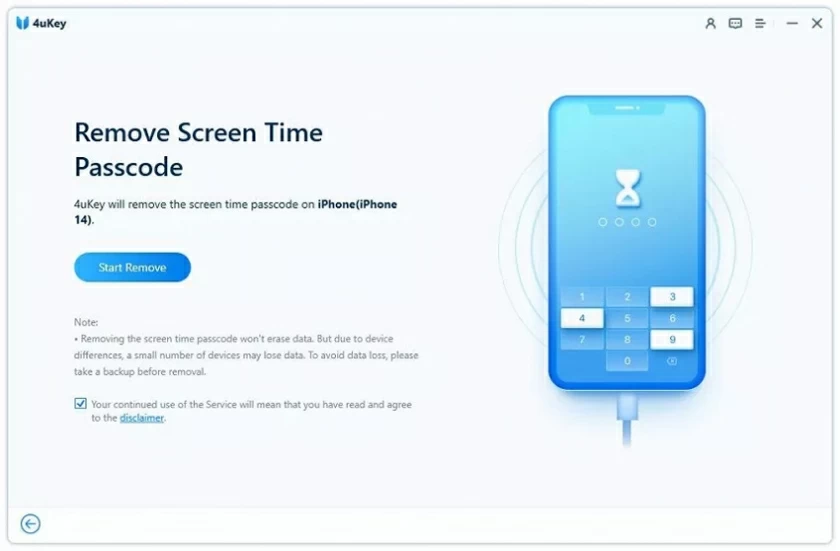
正常に接続できたら、「削除開始」をクリックします。
ステップ 3: 「iPhone を探す」をオフにします。「iPhoneを探す」が有効になっている場合は、以下の手順に従って無効にしてください。
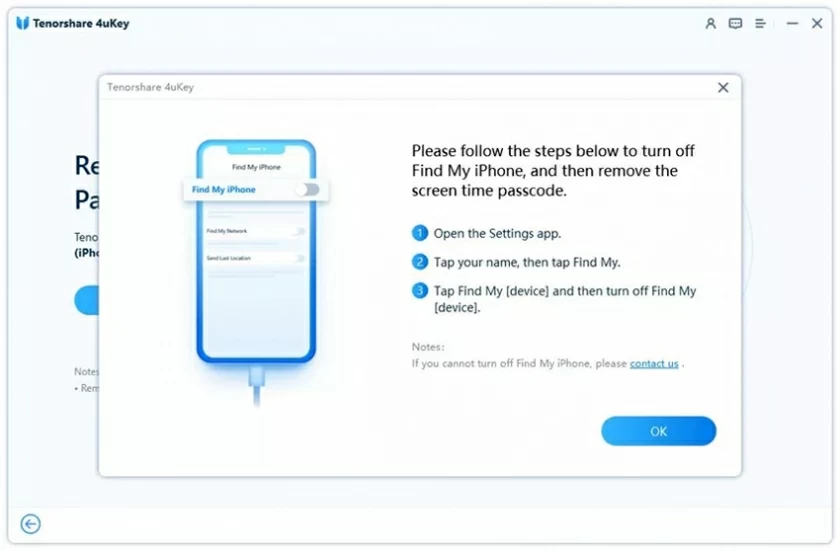
ステップ 4: 次に、プログラムはすぐにスクリーンタイムパスワードの削除を開始します。画面パスワードを削除した後、デバイスを再起動すると、制限なく通常どおり使用できるようになります。
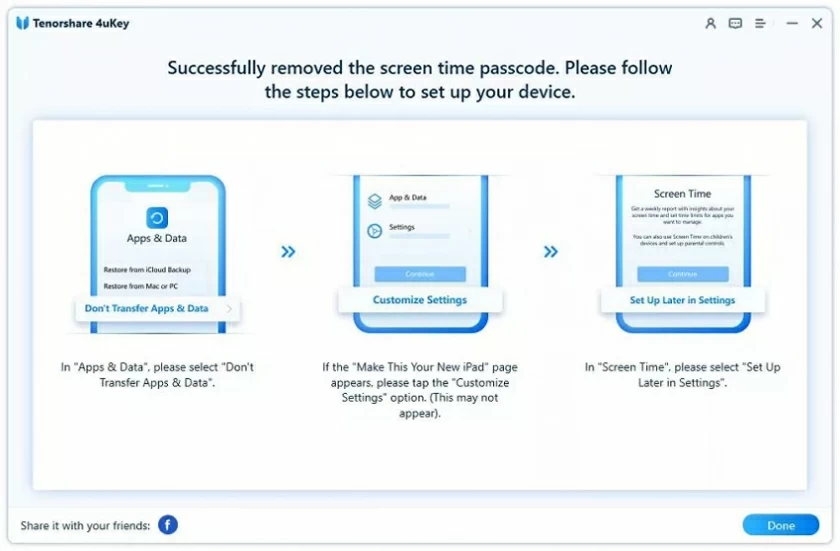
スクリーンタイムパスワードを削除するiPhone画面ロック解除(4uKey)の最大の特徴は、スクリーンタイムパスワードを削除してもデータが失われないことです。