
キャメロンが2023年1月16日、午後7時33分に更新
iPhone のパスワードを忘れた場合、または iPhone デバイスが無効になっていてデバイスを再度使用したい場合は、ロックされた iPhone をリセットしてパスワードを削除する必要があります。それでは、iPhone をロックした場合、どうやって工場出荷時の設定に戻すことができますか?」 iPhone をリセットする方法をいくつか紹介します。
多くの iPhone ユーザーがパワーオン パスワードを忘れたか、デバイスが無効になっていると考えられます。装置が使えず、とても不安になっています。iPhone のパスワードを忘れた場合、または iPhone デバイスが無効になっていてデバイスを再度使用したい場合は、ロックされた iPhone をリセットする必要がありますので、ご心配なく。それでは、iPhone をロックした場合、どうやって工場出荷時の設定に戻すことができますか?」 iPhone をリセットする方法をいくつか紹介します。
推奨製品: iPhone ロック解除
以下の方法を使用してロックされた iPhone を工場出荷時の設定に戻す前に、ロックされた iPhone をリセットするのは簡単ですが、ロック画面のパスワードなどの設定を含む、デバイス上のほぼすべてのデータが削除されることに注意してください。この場合、データ復元ソフトを使ってiPhone上のデータを取り戻すことはできません。
また、以前にデバイスで使用した Apple ID とパスワードを覚えておいてください。そうでないと、デバイスは引き続き動作しません。
一般に、ロックされた iPhone を消去するには iTunes がデフォルトの方法と考えられていますが、iPhone ロック解除ツールと iCloud を使用すると、ロックされた iPhone をリセットすることもできます。iPhone 上のデータを消去しても構わない場合は、次の 3 つの方法のいずれかで、ロックされた iPhone を工場出荷時の設定に復元できます。
パスワードを忘れた場合に iPhone のロックを解除する最初の方法は、iPhone Unlock (4uKey) などの iPhone ロック解除ツールを使用することです。iPhone ロック解除ツールを使用すると、iPhone 13、iPhone 13pro、iPhone 14 など、iPhone をリカバリモードにすることなく、iTunes を使用せずにロックされた iPhone をリセットできます。
ステップ 1 iPhone ロック解除 (4uKey) を PC にダウンロード、インストールして起動し、USB ケーブルを使用して iPhone、iPad、または iPod をコンピュータに接続します。iPhone ロック解除 (4uKey) ホーム画面から、「画面ロック解除パスワード」を選択します。
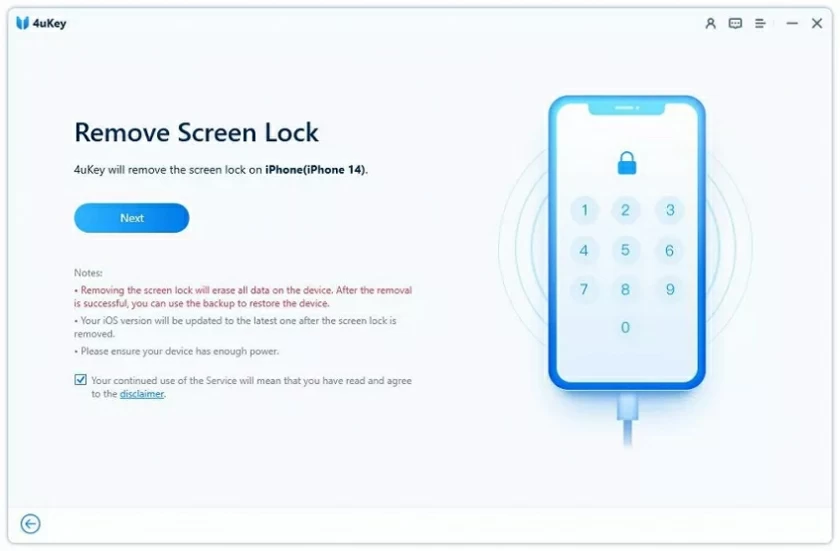
ステップ 2 ソフトウェアがデバイスを検出したら、[開始] ボタンをクリックします。
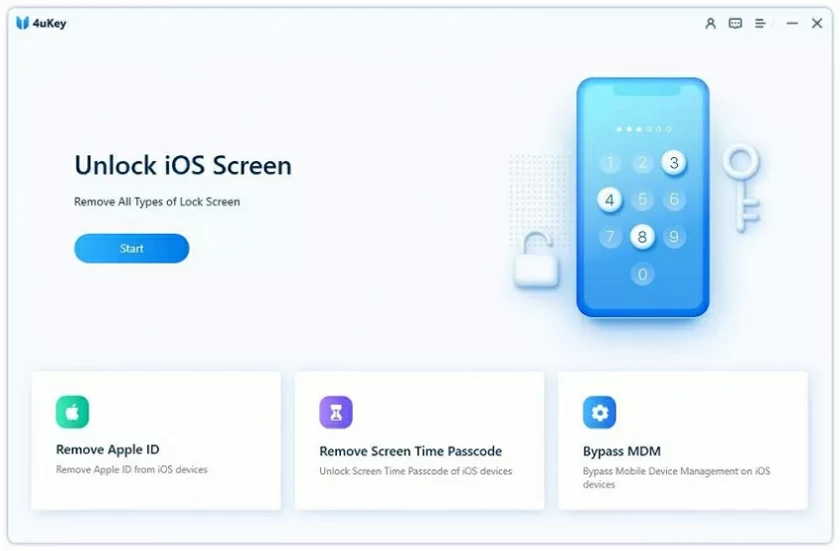
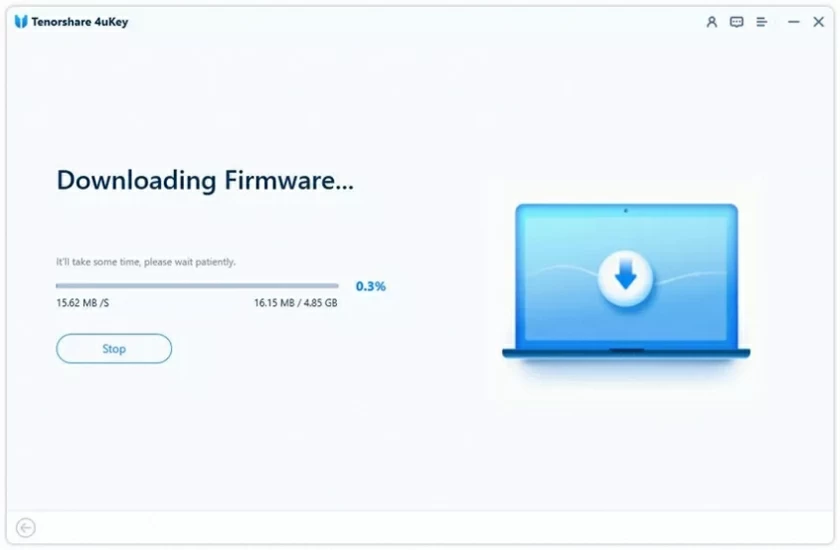
ステップ 3 [次へ] をクリックして、適切なファームウェアをダウンロードします。以前にファームウェアをダウンロードしたことがある場合、またはウィンドウの下部にある「選択」をクリックして、利用可能なファームウェアを選択できます。
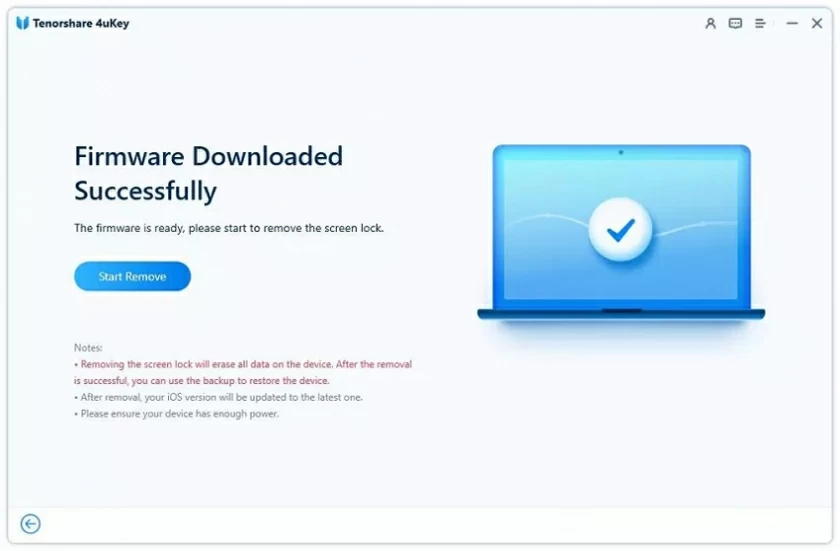
ステップ 4 ファームウェアをダウンロードした後、[今すぐロックを解除]をクリックします。ポップアップ ウィンドウで必要な情報を入力し、もう一度 [ロック解除] をクリックします。
ステップ 5 ロック解除が完了するまで待ちます。この時点で、iPhone または iPad は消去され、元の設定が復元されます。
iTunes を使用して iPhone を消去することは、サードパーティのソフトウェアが必要ないため、非常に良い選択です。ただし、iTunes を使用してロックされた iPhone をリセットする場合は、まず iPhone をリカバリモードにする必要があることに注意してください。リカバリモードに入る手順は、iPhone デバイスのモデルによって異なります。
ステップ 1 iPhone がコンピュータに接続されていないことを確認し、デバイスの電源を切り、リカバリモードに入ります。
iPhone 8/8 Plus以降のモデル:サイドボタンを押したままiPhoneをコンピュータに接続します。リカバリモード画面が表示されるまでボタンを押し続けます。
iPhone 7/7 Plus: 音量を下げるボタンを押したまま、iOS デバイスをコンピュータに接続します。リカバリモード画面が表示されるまでボタンを押し続けます。
iPhone 7 より前の iPhone: ホームボタンを押したまま iPhone をコンピュータに接続します。リカバリモード画面が表示されるまで押し続けます。
ステップ 2 コンピュータ上で iTunes が自動的に起動します。「復元」をクリックすると、iOS デバイスが工場出荷時の設定に復元され、その中のすべてのデータが削除されます。
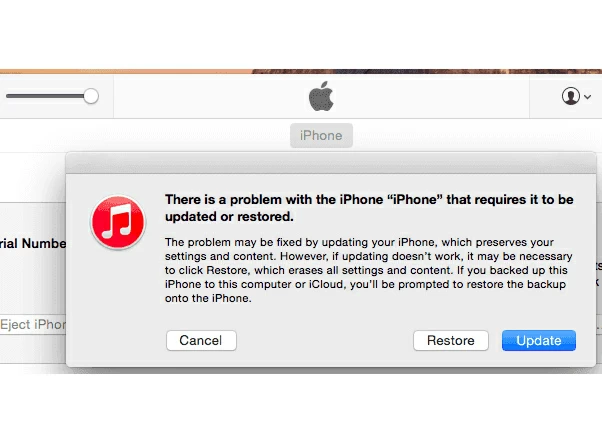
ステップ 3 工場出荷時の設定に復元した後、iPhone をリセットできます。iTunesまたはiCloudバックアップにバックアップデータがあれば、バックアップからiPhoneのデータを復元できます。
もう 1 つの方法は、ロックされた iPhone で「iPhone を探す」機能が有効になっている場合、iCloud を通じてロックされた iPhone を消去することです。
ステップ 1 コンピュータで iCloud.com を開き、iPhone で使用した Apple ID とパスワードを使用してサインインします。
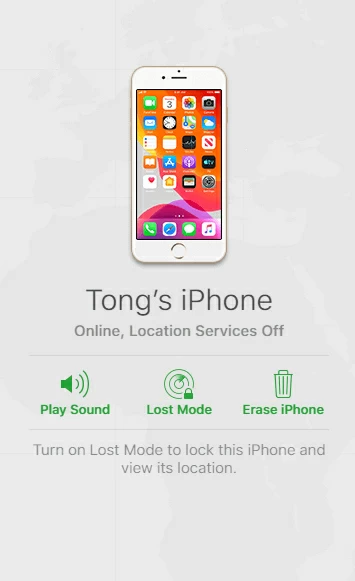
ステップ2 オプションで「iPhoneを探す」を選択し、「すべてのデバイス」をクリックして、ロックされたiPhoneを選択します。
ステップ 3 「iPhone を消去」を選択すると、iTunes を使用せずにロックされた iPhone を工場出荷時の設定に復元します。
iPhone、iPad、Android を問わず、電子デバイスをリセットするとデータが消去され、復元がほぼ不可能になります。したがって、工場出荷時設定へのリセット機能は慎重に使用してください。
さらに、iTunes または iCloud を定期的に使用してデバイスをバックアップすることをお勧めします。これにより、工場出荷時の設定を復元する必要がある場合でも、バックアップからデータを復元できます。