
2022 年 3 月 14 日、午後 4 時 16 分にエイミーによって更新されました
YouTube は世界で最も人気のあるビデオ サイトの 1 つで、毎月約 230 億人が YouTube を訪れ、毎分数百時間ものビデオ クリップがアップロードされています。動画をダウンロードしてオフラインで視聴したい、または削除された場合に備えて役立つ動画を保存したい場合があるでしょう。次の記事では、これを行う 3 つの方法を説明します。3 つの方法はいずれも簡単にダウンロードできます。YouTube ビデオを携帯電話/iPad/ラップトップおよびデスクトップにダウンロードするには、以下の詳細な手順を見てみましょう。
ステップ 2: YouTube やその他のビデオ サイトで必要なビデオの URL を見つけてコピーします。
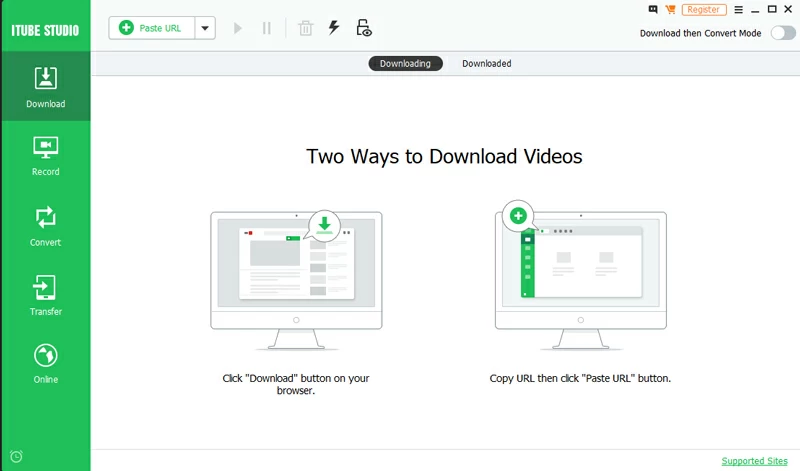
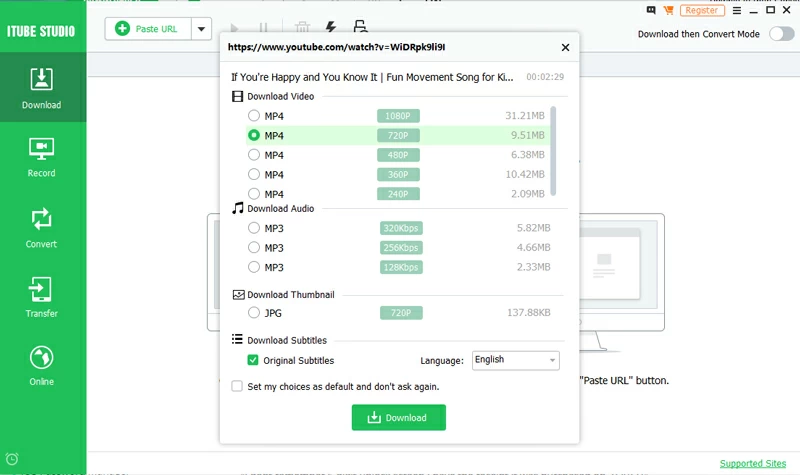
ステップ 3: URL をソフトウェアに貼り付け、ダウンロードする解像度を選択します。同時にダウンロードする複数のタスクを追加できます。
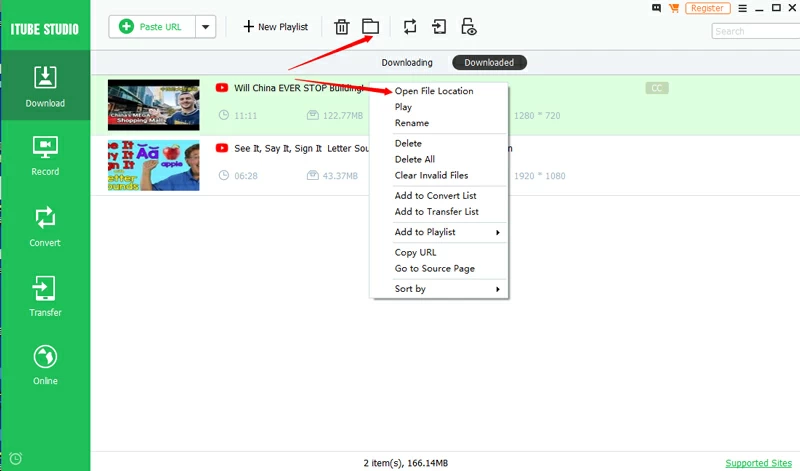
ステップ 4: ダウンロードが完了したら、ソフトウェア内のこれら 2 つの場所からファイルの保存場所を開き、ビデオを電話/iPad/ラップトップおよびデスクトップにコピーできます。
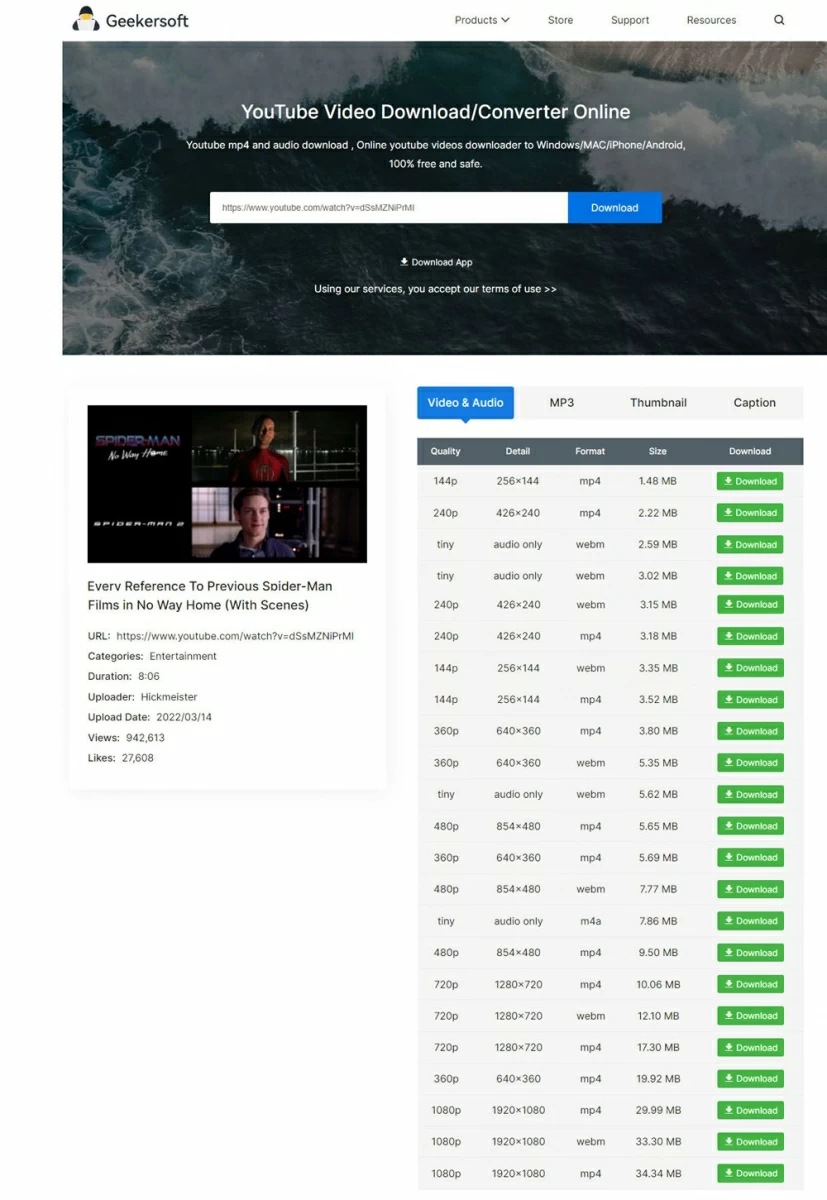
オンライン Web サイトからダウンロードできる製品も多数ありますが、ここでは Geekersoft YouTube Video Download をお勧めします。MP3、MP4、3GP、AVI、M4V などの複数のオーディオおよびビデオ ファイル形式のダウンロードをサポートしています。このツールの最も優れた点は、登録が必要なく、ダウンロード プロセスが非常に簡単であることです。無料。ただし、オンライン Web サイトには特定の制限と欠陥もあります。一度にダウンロードできるビデオは 1 つだけです。ダウンロード プロセス中にネットワークが中断されるとダウンロードは失敗するため、再起動する必要があります。オンライン Web サイトを使用してダウンロードする具体的な操作は次のとおりです。 ステップ 1:ブラウザでGeekersoft YouTube Video Download Web サイトを開きます。
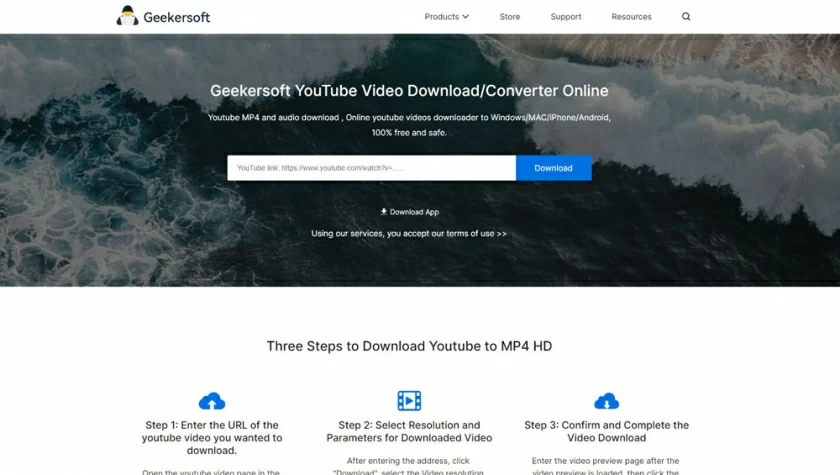
ステップ 2: YouTube で必要なビデオの URL を見つけてコピーします。ステップ 3: コピーした URL を Geekersoft YouTube Video Download 入力ボックスに貼り付け、「開始」をクリックします。ステップ 4: ダウンロードする変換後に希望の解像度を選択します。
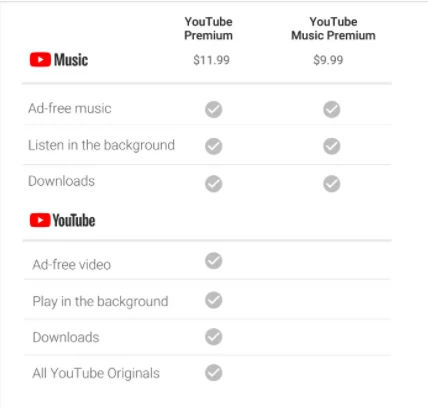
具体的な操作手順は次のとおりです: ?ステップ 1: ブラウザが最新バージョンであることを確認し、YouTube アプリを開きます。?ステップ 2: ダウンロードビデオの品質を選択します。ダウンロードするビデオの品質を選択できます - YouTube プレミアムユーザーは、最大 1080p のビデオをダウンロードできます。?ステップ 3: ダウンロードしたビデオインターフェイスの保存オプションの横にある 3 つのドットをクリックし、[ダウンロード] をクリックします。?ステップ4:ダウンロードが完了したら、左上隅のメニューをクリックし、「ダウンロード」をクリックして、ダウンロードされたビデオのリストに入ります。