
2022年4月1日、午後5時39分にエイミーによって更新されました
YouTube サムネイルは、ビデオ リストまたは関連する推奨場所でユーザーに表示されるスクリーンショットです。通常、ビデオの最適なフレームをサムネイルとして使用しますが、YouTube ビデオのサムネイルをダウンロードする理由はユーザーによって異なります。その理由の 1 つは、仕事、デザイン、または友人と共有するために他の人の YouTube サムネイルをダウンロードすることです。この記事では、 YouTube 動画のサムネイルをダウンロードする2 つの簡単な方法を紹介します。
YouTube のサムネイルを最も簡単にダウンロードする 2 つの方法
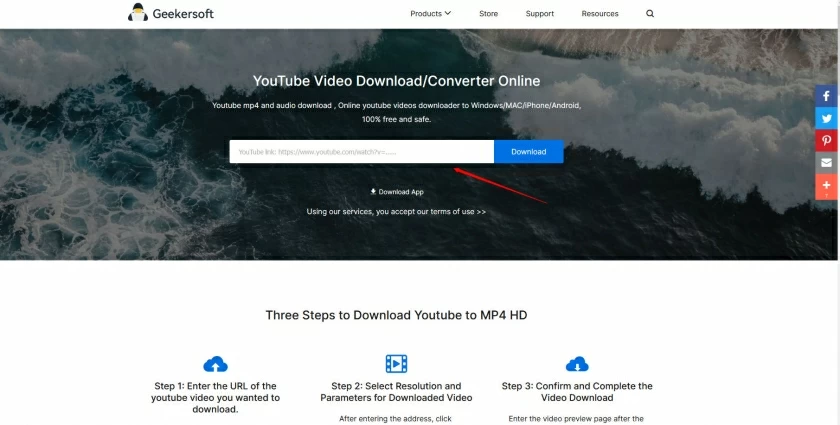
オンラインの YouTube サムネイル グラバーを介して YouTube サムネイルをダウンロードできます。完全に無料で使用でき、プラグインやサービスを登録またはインストールする必要はありません。手順は次のとおりです。
ステップ 1 : YouTube サムネイルのダウンロード ページを開きます。
ステップ2:サムネイルをダウンロードしたいYouTubeビデオのURLをコピーし、入力ボックスに貼り付けて、「ダウンロード」をクリックします。
ステップ 3 : ロードされたインターフェースでサムネイルの詳細とサイズを選択し、「ダウンロード」をクリックしてサムネイル全体を保存します。
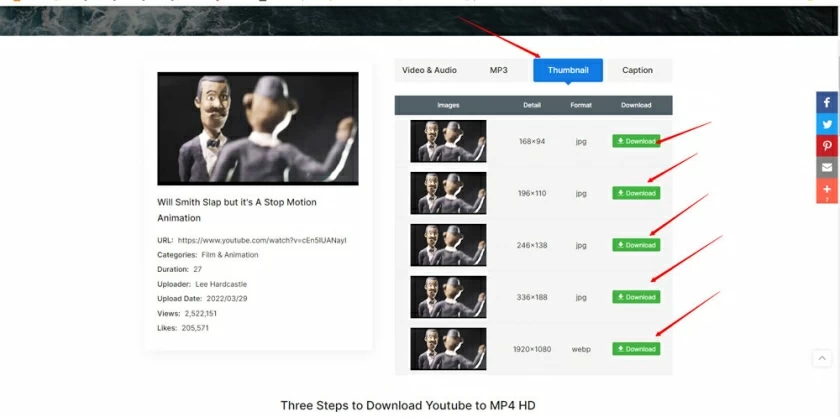
サムネイルを表示し、手動で保存します。
yt サムネイル ダウンロード ツールや YouTube サムネイル ビューアを使用せずにサムネイルをダウンロードして保存するにはどうすればよいですか? ここで紹介する2番目の方法では、特別なソフトを使わずに簡単にYouTube動画のサムネイルをダウンロードできます。その方法については、紹介文に従ってください。
ステップ 1 : YouTube でサムネイルを保存したいビデオを開き、ビデオ ID を見つけてコピーします。
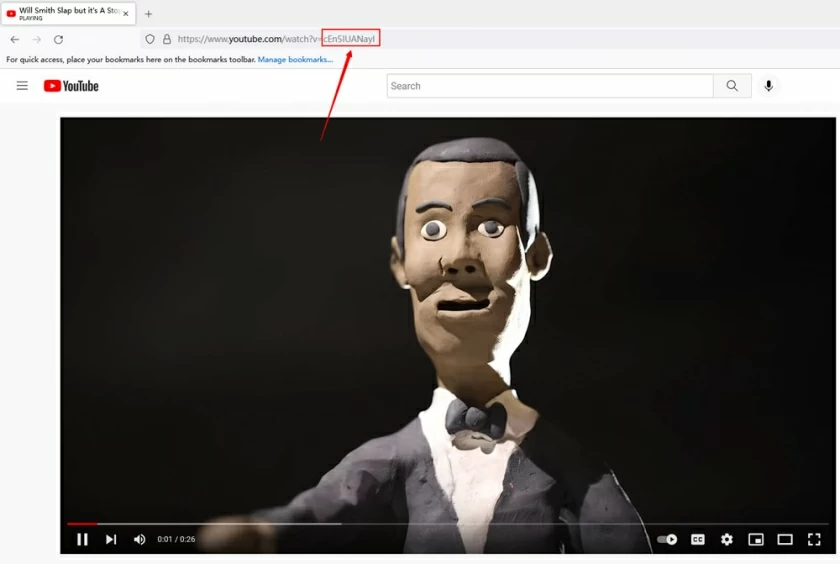
注: ID は = 記号の後の 11 文字です。間違ったものをコピーしないように注意してください。
ステップ 2 : テキスト エディタで次のように URL を作成します:img.youtube.com/vi/[VideoID]/maxresdefault.webp。次に、最初のステップでコピーした ID[ cEn5IUANayI ] を貼り付けて [VideoID] を置き換えます。たとえば、次のようになります。上記の ID を img.youtube.com/vi/ cEn5IUANayI /maxresdefault.webpに置き換えます。
ステップ 3 : 置き換えられた URL をブラウザにコピーして開きます。ダウンロードする動画のオリジナルサムネイル画像を確認できます。
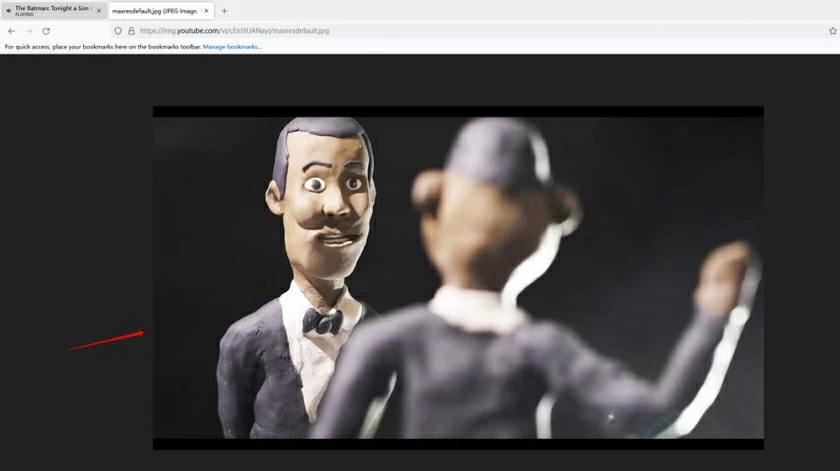
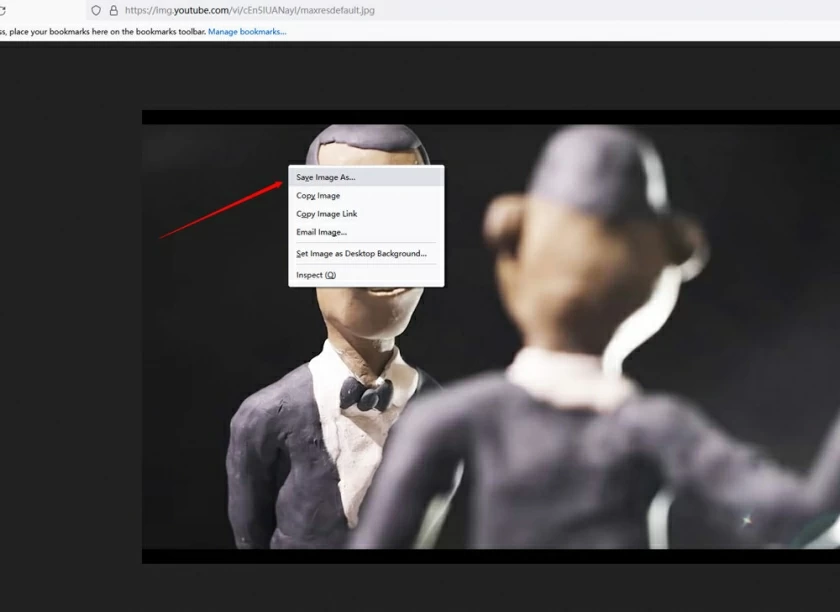
ステップ 4 : 右クリックして「名前を付けて画像を保存」を選択し、現在のビデオのサムネイルをコンピュータに保存します。
さて、上記は現在サムネイルをダウンロードする最も簡単で人気のある 2 つの方法です。YouTube のサムネイルをダウンロードする必要があるユーザーにとって役立つことを願っています。