
キャメロンが2022年3月17日、午後8時50分に更新
要約: YouTube は誰もがよく知っているはずです。YouTube は主流のオンライン動画サイトの 1 つとして、ネチズンに深く愛されています。多くのユーザーが YouTube ビデオを閲覧するとき、ビデオ内の音楽が好きになることがあります。YouTube から MP3/オーディオをダウンロードするにはどうすればよいですか? ダウンロードする前に、後で問題が発生しないように、YouTube から音楽をダウンロードするリスクを理解することから始めましょう。YouTube から MP3/オーディオをダウンロードすることは合法ですか? 著作権のない音楽をダウンロードすることは合法ですが、著作権で保護されたコンテンツをダウンロードして許可なく YouTube で使用することは違法です。ツールやサービスを使用して著作権で保護されたコンテンツを許可なくダウンロードしたことが追跡されると、YouTube から罰せられる可能性があります。
ソフトウェアを使用して YouTube MP3/オーディオをダウンロードするのが現在最も一般的な方法です。この方法は操作が簡単で、変換が速いためです。ユーザーは YouTube コンテンツをローカルの直接ストレージにダウンロードするだけで済みます。以下では、人気なYouTube MP3・音声ダウンロードソフトとYouTubeコンテンツをダウンロードする方法を紹介します。
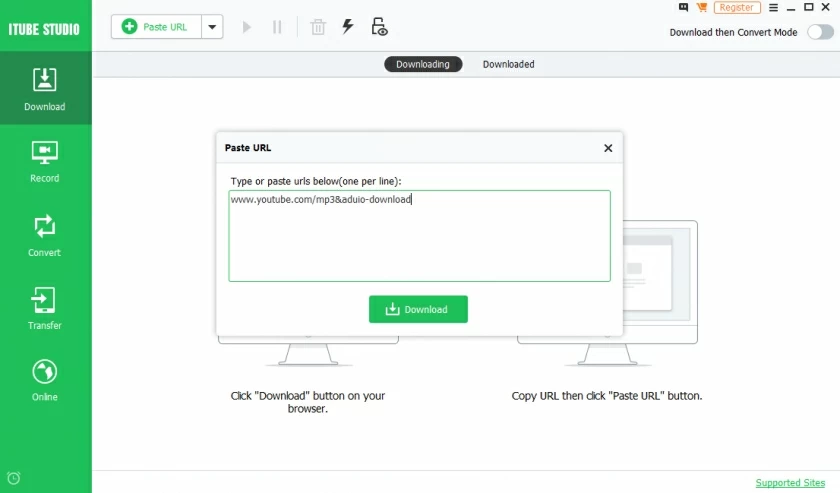
ステップ1.コンピュータにiTube Studioをインストールして起動し、ダウンロードしたいYouTubeビデオのURLをコピーしてソフトウェアに貼り付け、「ダウンロード」をクリックします。
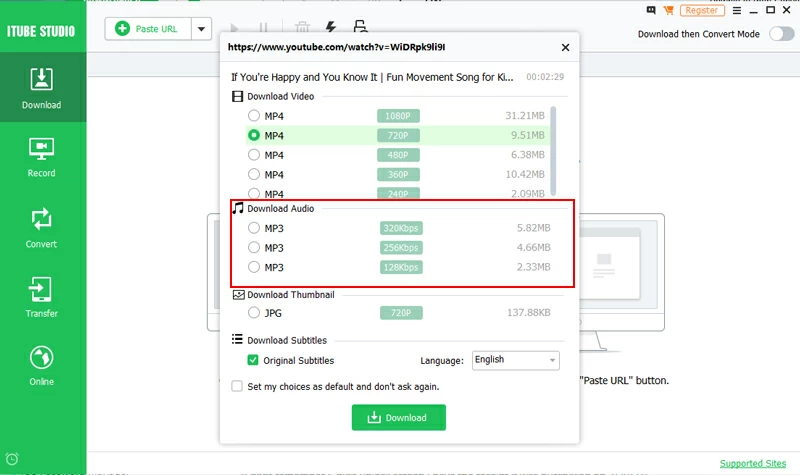
ステップ 2. ウィンドウが表示されるので、ダウンロードする MP3 形式を選択します。
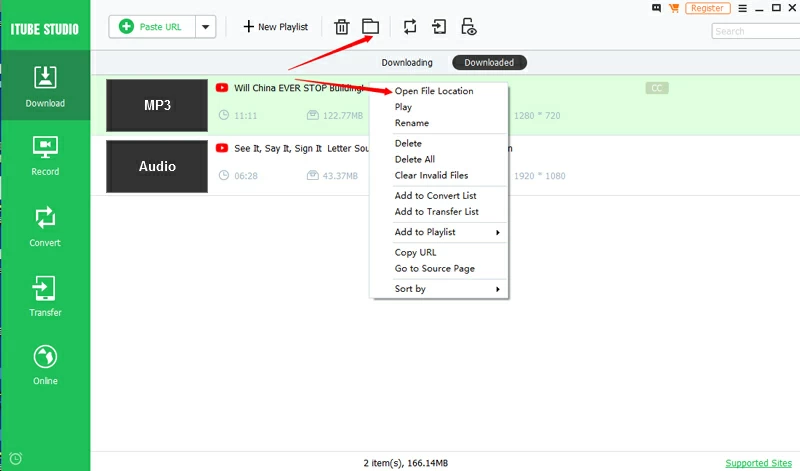
ステップ 3. iTube Studio がビデオを MP3 形式でコンピュータに保存するまで待ちます。ダウンロード プロセスが完了すると、コンピュータ上の選択したフォルダにあるダウンロードした MP3 ファイルにアクセスできるようになります。
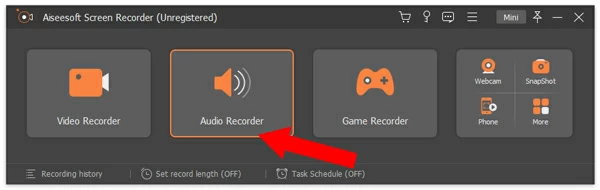
YouTubeで音声をダウンロードするための動画ダウンロード方法は上記で説明しました。ダウンロード方法に加えて、ソフトウェアは音声を直接録音する録音方法も使用できます。以下はプロ仕様の録画機器 Aiseesoft Screen Recorder を推奨します。このソフトウェアを使用すると、ユーザーは YouTube 動画から MP3 オーディオを抽出できます。1. Aiseesoft Screen Recorder ソフトウェアをダウンロード、インストールして起動し、[Audio Recorder] オプションをクリックして [Audio Recorder] ウィンドウに入ります。
2. 必要に応じて、音声またはマイク音声のシステムからの録音を設定します。システムサウンドのみを録音したい場合は、マイクオプションをオフにすることができます。
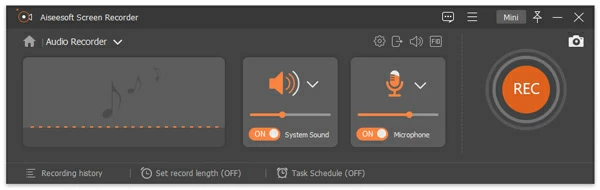
3. YouTube Web サイトを開いて MP3/オーディオを再生します。
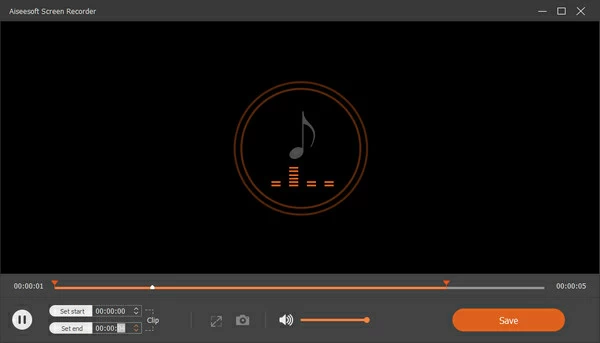
4. Aiseesoft Screen Recorder に戻り、「REC」をクリックして録画を開始します。録音後、保存ボタンをクリックして録音をコンピューターに保存します。
YouTube MP3/オーディオをダウンロードする合法的な方法は、音楽をダウンロードしてオフラインで聴くことができる YouTube Premium を購入することです。しかし、毎月支払う必要があります。お金を払いたくない場合は、上記の 2 つの方法を試してください。